
デスクトップソフトウェアの使い方
インストール・ライセンスから、作業キュー、AIモデル、出力設定、プリセットまで。
初めての方でも一歩ずつ進められるステップバイステップのマニュアルです。
1.1 システム要件
1) ハードウェアの最小 / 推奨要件
| 最小要件 | 推奨要件 | |
|---|---|---|
| OS | Windows 10 (64-bit) | Windows 11 (64-bit) |
| CPU | Intel i3 / Ryzen 3 | Intel i7 / Ryzen 7 |
| GPU | NVIDIA RTX 2060(Turing以降)・TensorRT加速対応GPU必須 | NVIDIA RTX 3090(Ampere以降)・TensorRT加速対応GPU必須 |
| RAM | 16 GB | 16 GB |
| ストレージ | 20 GB HDD | 20 GB SSD |
2) 対応GPU一覧
AI PIXELL PRO デスクトップアプリはGPUでのTensorRT加速を使用するため、以下の条件を満たすNVIDIA GPUが必要です。
対応基準(必須)
- NVIDIA GPU
- TensorRT加速対応
- Windows 10 / 11 (64-bit)
家庭用 / クリエイター(GeForce)・28モデル
| GPU名 | アーキテクチャ | VRAM / メモリ | 区分 |
|---|---|---|---|
| GeForce RTX 5090 | Blackwell | 32GB GDDR7 | 家庭用/クリエイター |
| GeForce RTX 5080 | Blackwell | 16GB GDDR7 | 家庭用 |
| GeForce RTX 5070 Ti | Blackwell | 16GB GDDR7 | 家庭用 |
| GeForce RTX 5070 | Blackwell | 12GB GDDR7 | 家庭用 |
| GeForce RTX 5060 Ti | Blackwell | 8GB / 16GB GDDR7 | 家庭用 |
| GeForce RTX 5060 | Blackwell | 8GB GDDR7 | 家庭用 |
| GeForce RTX 5050 | Blackwell | 8GB GDDR6 | 家庭用 |
| GeForce RTX 4090 | Ada Lovelace | 24GB GDDR6X | 家庭用/クリエイター |
| GeForce RTX 4080 | Ada Lovelace | 16GB GDDR6X | 家庭用 |
| GeForce RTX 4070 Ti | Ada Lovelace | 12GB GDDR6X | 家庭用 |
| GeForce RTX 4070 | Ada Lovelace | 12GB GDDR6X | 家庭用 |
| GeForce RTX 4060 Ti | Ada Lovelace | 8GB / 16GB GDDR6 | 家庭用 |
| GeForce RTX 4060 | Ada Lovelace | 8GB GDDR6 | 家庭用 |
| GeForce RTX 4050 | Ada Lovelace | 通常6GB、主にノートPC | 家庭用/モバイル |
| GeForce RTX 3090 Ti | Ampere | 24GB GDDR6X | 家庭用/クリエイター |
| GeForce RTX 3090 | Ampere | 24GB GDDR6X | 家庭用/クリエイター |
| GeForce RTX 3080 Ti | Ampere | 12GB GDDR6X | 家庭用 |
| GeForce RTX 3080 | Ampere | 10GB / 12GB GDDR6X | 家庭用 |
| GeForce RTX 3070 Ti | Ampere | 8GB GDDR6X | 家庭用 |
| GeForce RTX 3070 | Ampere | 8GB GDDR6 | 家庭用 |
| GeForce RTX 3060 Ti | Ampere | 8GB GDDR6 | 家庭用 |
| GeForce RTX 3060 | Ampere | 8GB / 12GB GDDR6 | 家庭用 |
| GeForce RTX 3050 Ti | Ampere | 通常4GB、主にノートPC | 家庭用/モバイル |
| GeForce RTX 3050 | Ampere | 4GB / 6GB / 8GBのバリエーション | 家庭用 |
| GeForce RTX 2080 Ti | Turing | 11GB GDDR6 | 家庭用 |
| GeForce RTX 2080 | Turing | 8GB GDDR6 | 家庭用 |
| GeForce RTX 2070 | Turing | 8GB GDDR6 | 家庭用 |
| GeForce RTX 2060 | Turing | 6GB / 12GB GDDR6 | 家庭用 |
ワークステーション / プロフェッショナル用(NVIDIA RTX / Quadro)・26モデル
| GPU名 | アーキテクチャ | VRAM / メモリ | 区分 |
|---|---|---|---|
| RTX PRO 6000 Blackwell Server Edition | Blackwell | 96GB GDDR7 ECC | サーバー/プロフェッショナル用 |
| RTX PRO 4500 Blackwell Server Edition | Blackwell | 32GB GDDR7 ECC급 | サーバー/プロフェッショナル用 |
| RTX PRO 6000 Blackwell Workstation Edition | Blackwell | 96GB GDDR7 ECC | ワークステーション |
| RTX PRO 6000 Blackwell Max-Q Workstation | Blackwell | 96GB GDDR7 ECC | ワークステーション |
| RTX PRO 5000 Blackwell | Blackwell | 48GB GDDR7 ECC급 | ワークステーション |
| RTX PRO 4500 Blackwell | Blackwell | 32GB GDDR7 ECC급 | ワークステーション |
| RTX PRO 4000 Blackwell | Blackwell | 24GB GDDR7 ECC급 | ワークステーション |
| RTX PRO 4000 Blackwell SFF | Blackwell | 24GB GDDR7 ECC급 | 小型ワークステーション |
| RTX PRO 2000 Blackwell | Blackwell | 16GB GDDR7급 | ワークステーション |
| RTX 6000 Ada | Ada Lovelace | 48GB GDDR6 ECC | ワークステーション |
| RTX 5000 Ada | Ada Lovelace | 32GB GDDR6 ECC | ワークステーション |
| RTX 4500 Ada | Ada Lovelace | 24GB GDDR6 ECC | ワークステーション |
| RTX 4000 Ada | Ada Lovelace | 20GB GDDR6 ECC | ワークステーション |
| RTX 4000 SFF Ada | Ada Lovelace | 20GB GDDR6 ECC | 小型ワークステーション |
| RTX 2000 Ada | Ada Lovelace | 16GB GDDR6 ECC | ワークステーション |
| RTX A6000 | Ampere | 48GB GDDR6 ECC | ワークステーション |
| RTX A5000 | Ampere | 24GB GDDR6 ECC | ワークステーション |
| RTX A4000 | Ampere | 16GB GDDR6 ECC | ワークステーション |
| RTX A3000 | Ampere | 6GB / 12GB 변형 | モバイルワークステーション |
| RTX A2000 | Ampere | 6GB / 12GB | ワークステーション |
| Quadro RTX 8000 | Turing | 48GB GDDR6 ECC | ワークステーション |
| Quadro RTX 6000 | Turing | 24GB GDDR6 ECC | ワークステーション |
| Quadro RTX 5000 | Turing | 16GB GDDR6 | ワークステーション |
| Quadro RTX 4000 | Turing | 8GB GDDR6 | ワークステーション |
| Quadro RTX 3000 | Turing | 6GB GDDR6 | モバイルワークステーション |
| NVIDIA TITAN RTX | Turing | 24GB GDDR6 | プロシューマー/ワークステーション |
サーバー / データセンター・19モデル
| GPU名 | アーキテクチャ | VRAM / メモリ | 区分 |
|---|---|---|---|
| NVIDIA GB10 / DGX Spark | Blackwell | 128GB 통합 메모리 | 個人向けAIシステム |
| NVIDIA GB300 | Blackwell Ultra | 288GB HBM3e급 | データセンター |
| NVIDIA B300 | Blackwell Ultra | 288GB HBM3e급 | データセンター |
| NVIDIA GB300 / DGX Station | Blackwell Ultra | 252GB HBM3e급 | AIワークステーション/サーバー |
| NVIDIA GB200 | Blackwell | 192GB HBM3e급 | データセンター |
| NVIDIA B200 | Blackwell | 192GB HBM3e | データセンター |
| NVIDIA GH200 | Hopper + Grace | 96GB 또는 141GB HBM 계열 | データセンター |
| NVIDIA H200 | Hopper | 141GB HBM3e | データセンター |
| NVIDIA H100 | Hopper | 80GB HBM2e/HBM3 | データセンター |
| NVIDIA L40S | Ada Lovelace | 48GB GDDR6 ECC | データセンター |
| NVIDIA L40 | Ada Lovelace | 48GB GDDR6 ECC | データセンター |
| NVIDIA L4 | Ada Lovelace | 24GB GDDR6 | データセンター |
| NVIDIA A100 | Ampere | 40GB / 80GB HBM2e | データセンター |
| NVIDIA A30 | Ampere | 24GB HBM2 | データセンター |
| NVIDIA A40 | Ampere | 48GB GDDR6 ECC | データセンター |
| NVIDIA A10 | Ampere | 24GB GDDR6 | データセンター |
| NVIDIA A16 | Ampere | 64GB GDDR6 (4×16GB) | データセンター/VDI |
| NVIDIA A2 | Ampere | 16GB GDDR6 | データセンター/エッジ |
| NVIDIA T4 | Turing | 16GB GDDR6 | データセンター/推論 |
3) 非対応 / 注意事項
- NVIDIA GTXシリーズ(例:GTX 10/16xx):TensorRT加速の条件を満たさない、または制限される場合があるため、非対応に分類しています。
- AMD / Intel GPU:非対応
- 外付けGPU(eGPU):接続方式・帯域幅・ドライバー環境によって問題が発生する可能性があるため、非推奨
4) 自分のGPUの確認方法(Windows)
- タスクマネージャー → パフォーマンスタブ → GPUでモデル名を確認
- またはデバイスマネージャー → ディスプレイアダプターで確認
5) トラブルシューティング
- 実行中・処理中にエラーが繰り返される場合は、まず以下をご確認ください。
- NVIDIAドライバーを最新版に更新(Studio Driver推奨)
- ノートPCの場合は外部GPU(高パフォーマンスNVIDIAプロセッサ)で実行するよう設定
- GPUのVRAMが不足する場合(大容量映像/高倍率アップスケーリング)は、解像度や同時ジョブ数を下げて再試行
1.2 インストールと実行
1) プログラムの購入
- aipixell.comページにアクセスします。
- メインページで購入ボタンをクリックします。

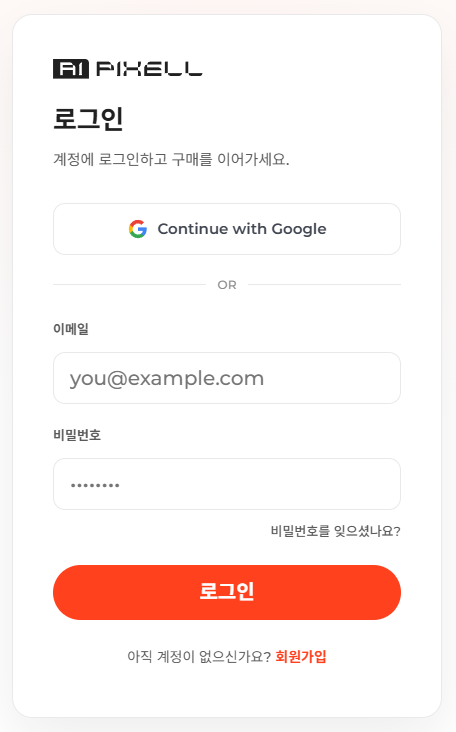
- ログインページでサインアップからアカウントを作成し、ログインします。
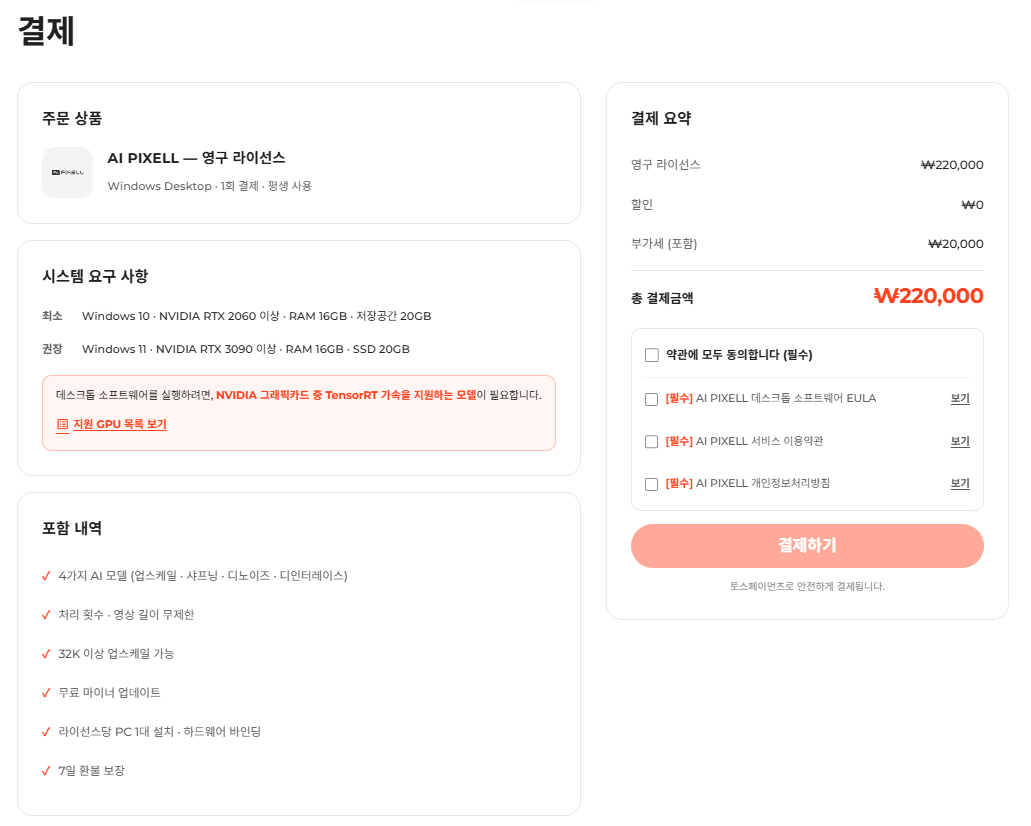
- 決済の利用規約に同意し、決済を進めます。(AI PIXELL PROは永久ライセンスです。)
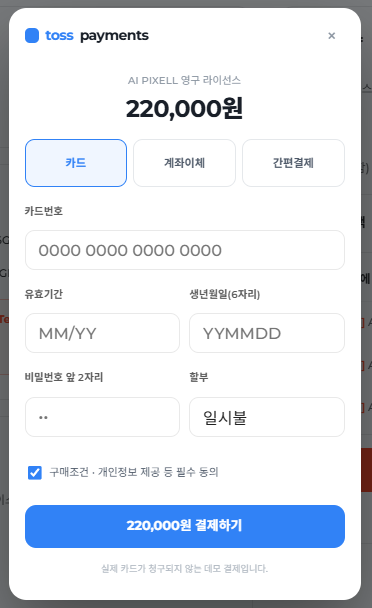
- 支払いはカード・口座振込・かんたん決済のいずれも可能です。
2) プログラムのダウンロード
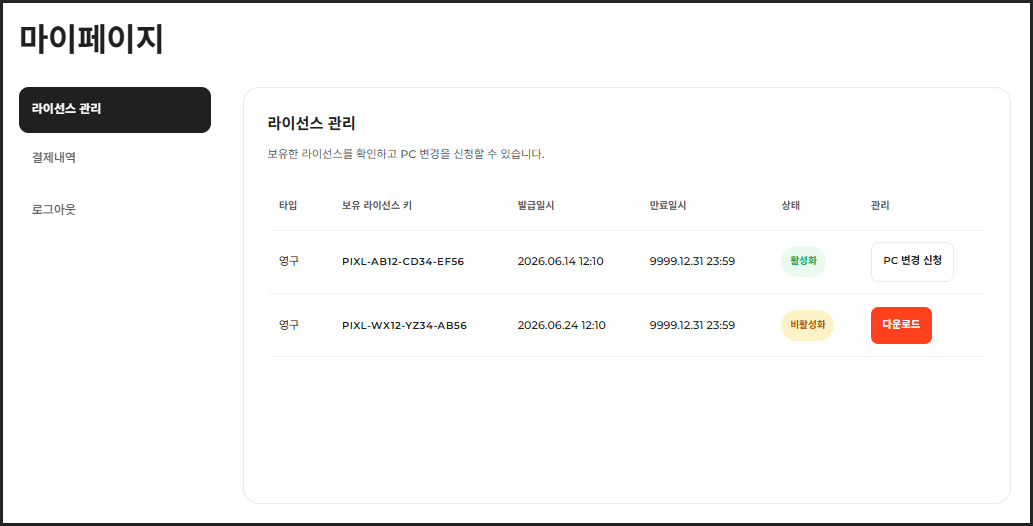
- マイページで購入したライセンスのダウンロードボタンをクリックしてダウンロードします。
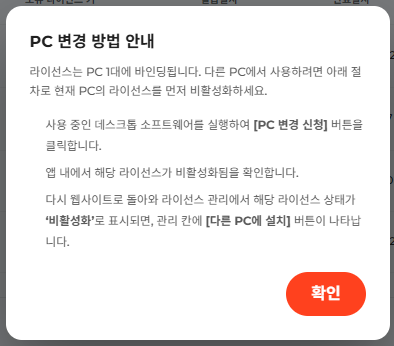
3) ライセンスPCの変更
- マイページでPC変更申請ボタンをクリックし、現在のPCのライセンスを無効化します。
- ライセンスの変更は1年に1回のみ可能です。
4) AI PIXELL PROのインストール
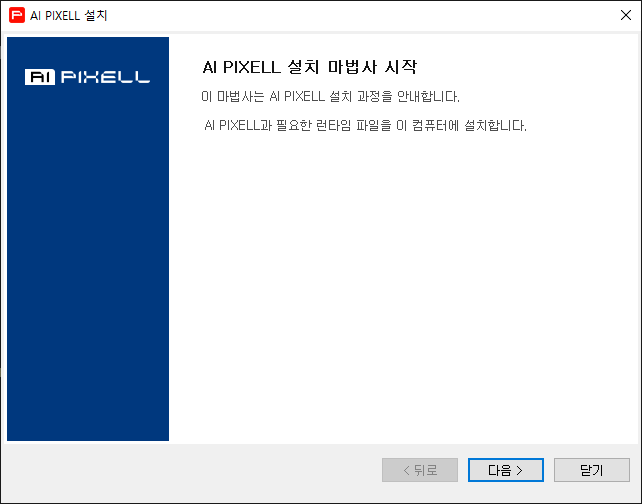
- ウェブページからダウンロードしたsetup.exeファイルを実行します。

- セットアップウィザードが起動したら、[次へ]ボタンをクリックして進めます。
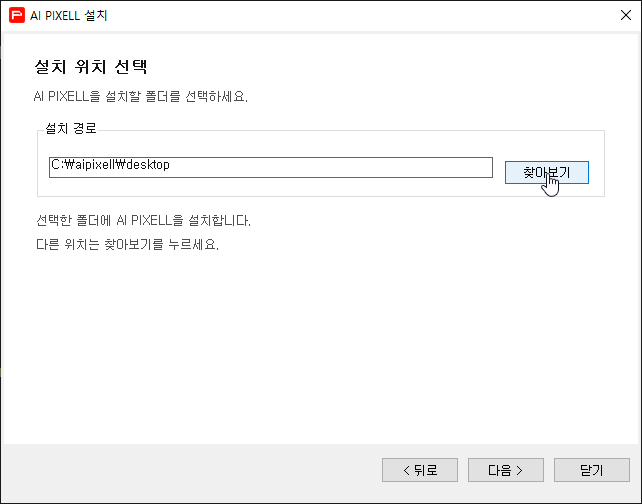
- 参照ボタンでインストール先を指定します。デフォルトのパスはデスクトップです。
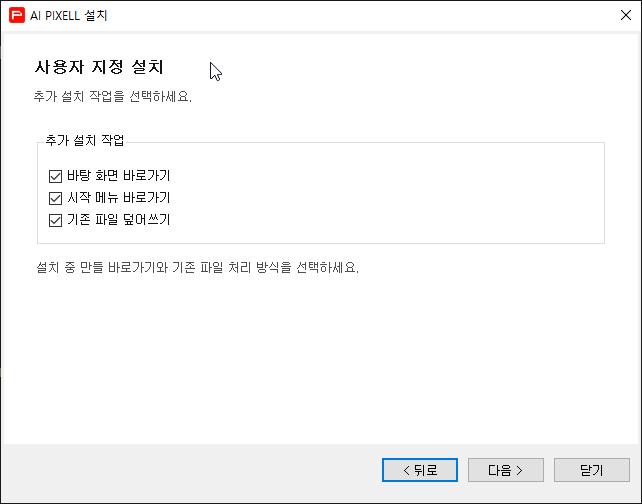
- ショートカットの作成などの追加タスクを選択し、[次へ]ボタンをクリックします。
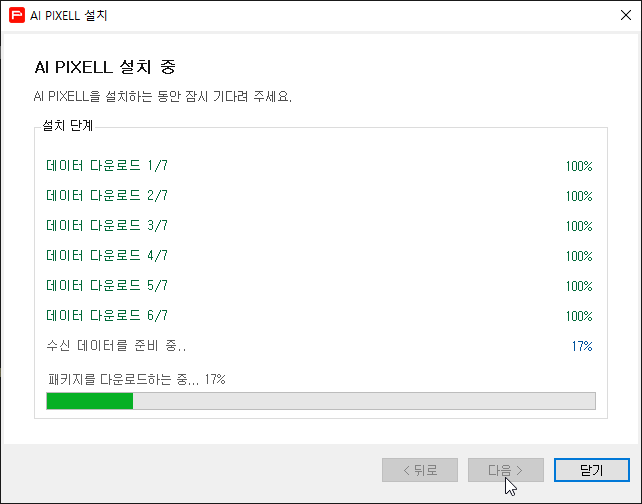
- インストールが進行します。完了するまでしばらくお待ちください。
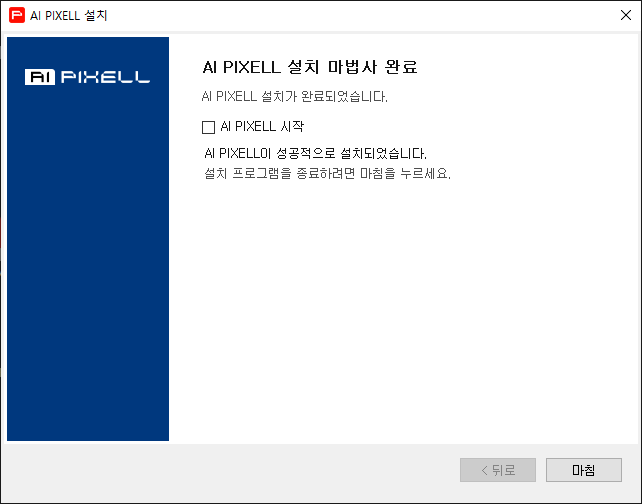
- インストールが完了したら、AI PIXELL PROを起動します。
2.1 画面構成
1) インポートパネル
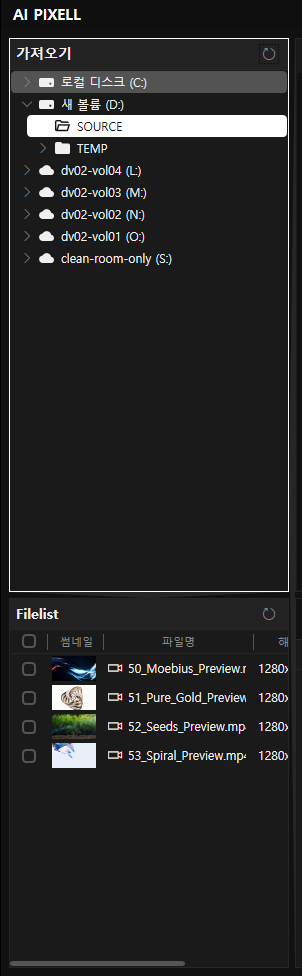
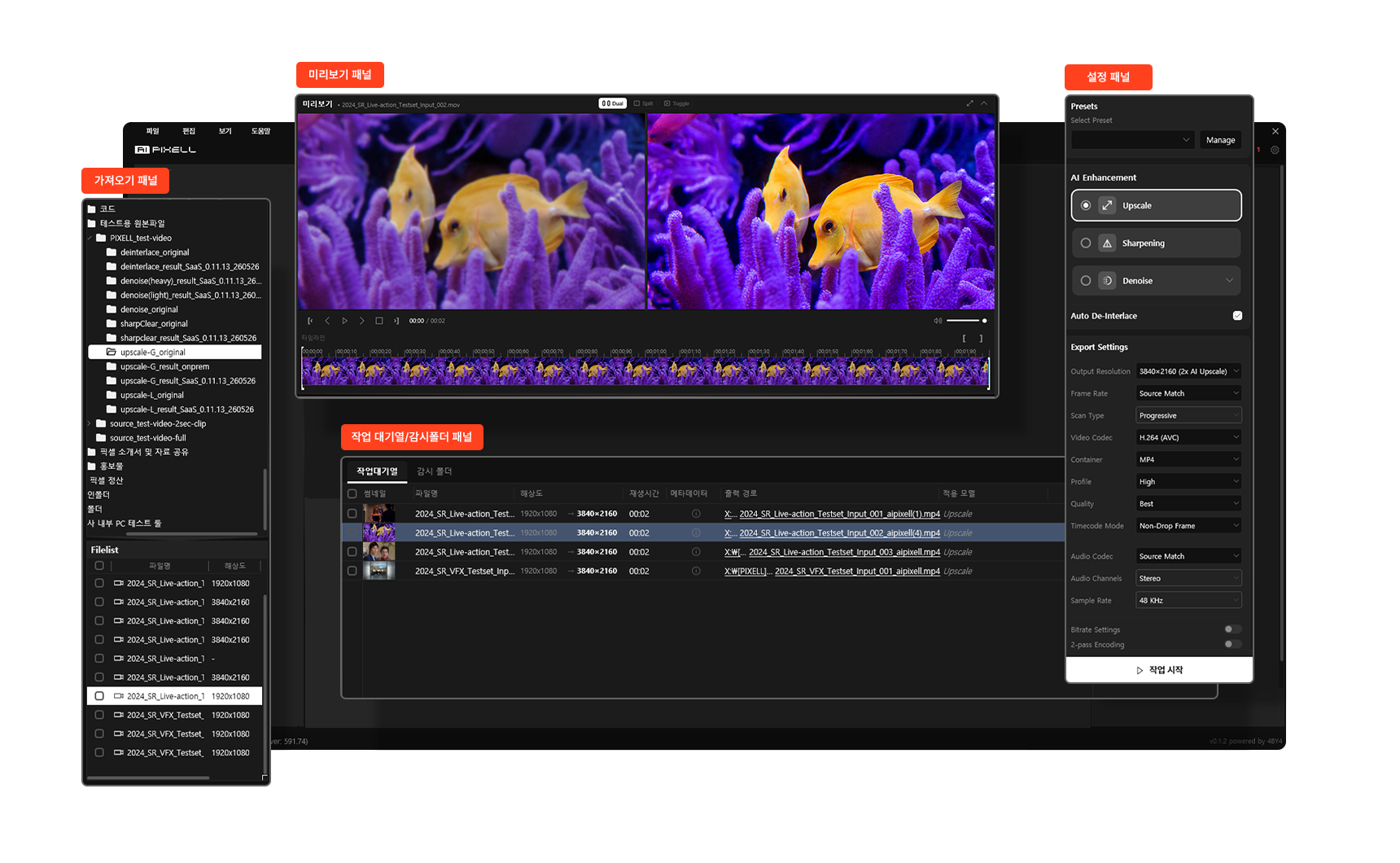
作業に使用する映像/プロジェクトファイルを読み込み、管理する領域です。ファイルを追加すると作業キュー(Queue)に反映され、後続の処理(モデル適用/出力設定)を進めることができます。
主な機能
- ファイル追加:ローカルストレージからフォルダを選択すると、ファイルリストに映像ファイルが表示されます。
- 複数選択 / 一括インポート:複数のファイルを一度に選択して作業キューに追加できます。
ファイルリストで確認できる情報
- 再生時間:全体の長さ(分/秒)
- ファイル名:現在読み込んでいるファイルの名前
- 解像度 / フレームレート:入力映像の基本スペック
2) 作業キュー / 監視(Watch)フォルダパネル
処理するファイルを作業リストとして管理し、全体の処理フローを運用する領域です。
コアコンセプト
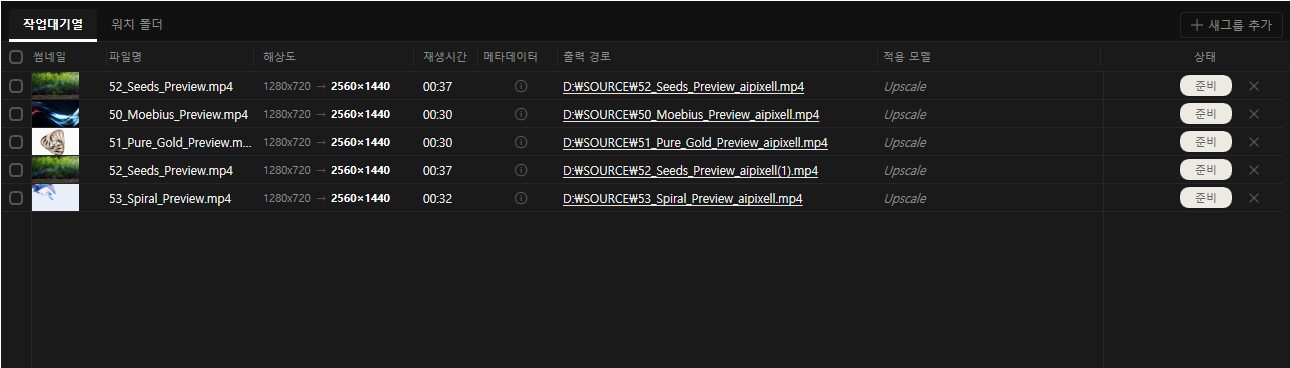
- 作業キュー(Queue):処理するファイル/タスクが蓄積されるリストです。各項目はタスクごとの設定(モデル/オプション/出力パスなど)を持ち、設定された実行方式に従って順次処理されます。
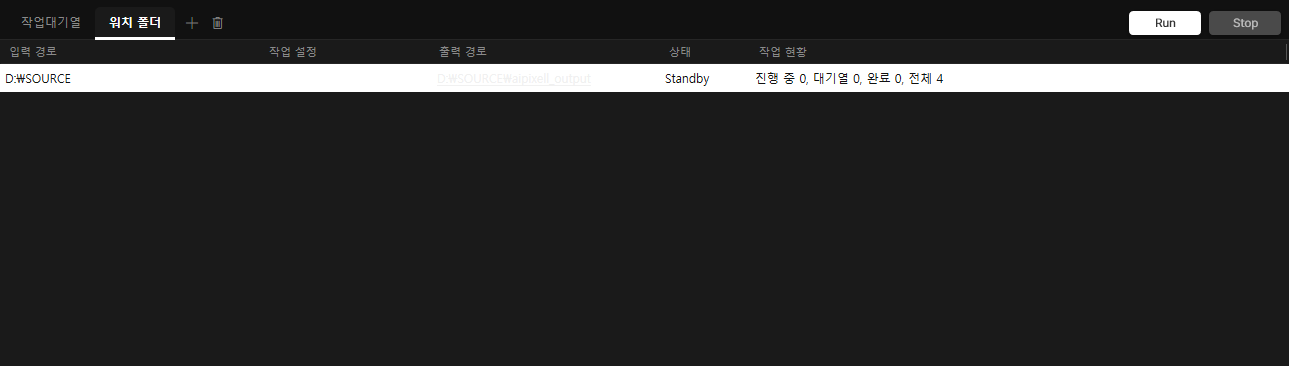
- 監視(Watch)フォルダー:指定したフォルダーをモニタリングし、新しいファイルが作成/コピーされると自動的に作業キューに登録する機能です。
主な機能
- タスク追加
- インポートパネルで選択したファイルをキューに追加
- 監視フォルダーに追加された新規ファイルを自動的にキューに追加
- 作業順序/優先度管理
- キュー項目の順序を調整し、重要なタスクを先に処理
- 選択したファイルをグループにまとめてグループ単位で処理
- 出力パス設定
- AIモデル適用後の結果が保存される出力フォルダーのパスを設定
- タスクの実行/停止/再試行
- 選択したタスクを実行
- 実行中のタスクを停止(可能な範囲内)
- 失敗したタスクを再試行(設定修正後の再実行を含む)
- タスクごとの設定確認
- 解像度、ソース・出力メタデータ、保存パス、適用モデル、処理ステータスを確認
使用のヒント / 注意事項
- 現在、AI PIXELL PROはMP4、MOV、MKV、AVI、WebM、MXFファイルのみに対応しています。処理前にファイルフォーマットをご確認ください。
- ネットワークドライブ/外付けストレージの監視は環境によって検知が遅れる場合があるため、可能な限りローカルで安定したパスを推奨します。
- 失敗が繰り返される場合は、入力ファイルの破損有無、対応フォーマット、出力パスの権限/ディスク容量を先に点検してから、ログ/エラーメッセージを確認してください。
3) プレビューパネル
選択したクリップの元素材とAI処理結果を比較確認し、必要な範囲だけを設定して出力できる領域です。
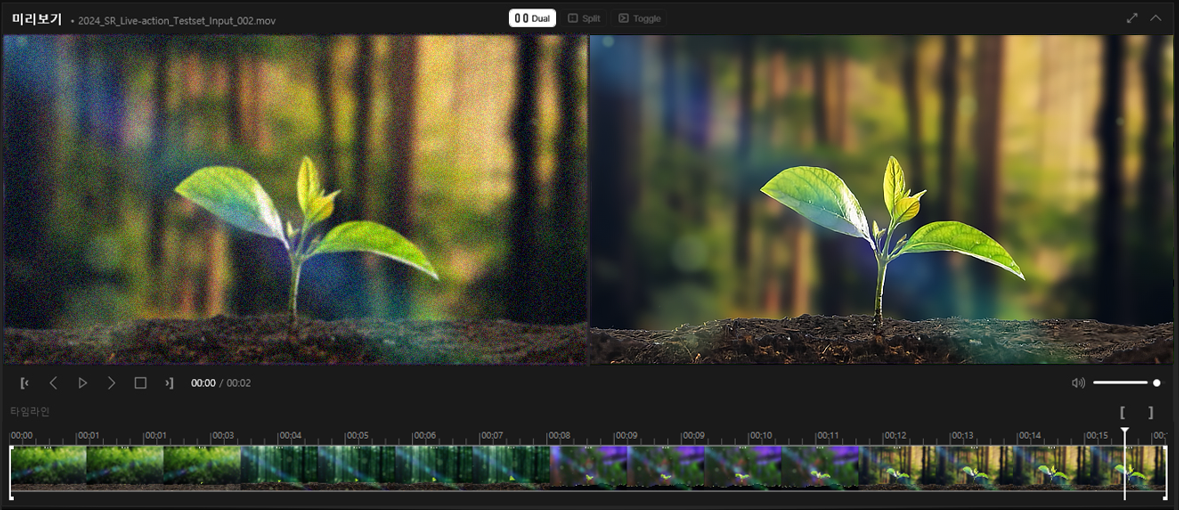
画面構成
- 左側(ソースビュー):入力された元の映像/クリップを表示します。
- 右側(出力ビュー):選択したAIモデルを適用した結果を表示します。
- 下部(タイムライン/ストーリーボード):該当クリップをタイムラインのストーリーボード形式で確認します。
主な機能
- ソース vs 出力の比較
- 左右のビューで適用前後の結果をすばやく比較します。
- In/Out区間の設定と区間出力
- 下部のタイムラインでIn/Out区間を設定し、必要な区間のみを出力できます。
- 再生コントロール
- 再生/一時停止などの基本操作で区間と結果を確認します。
4) 出力設定パネル
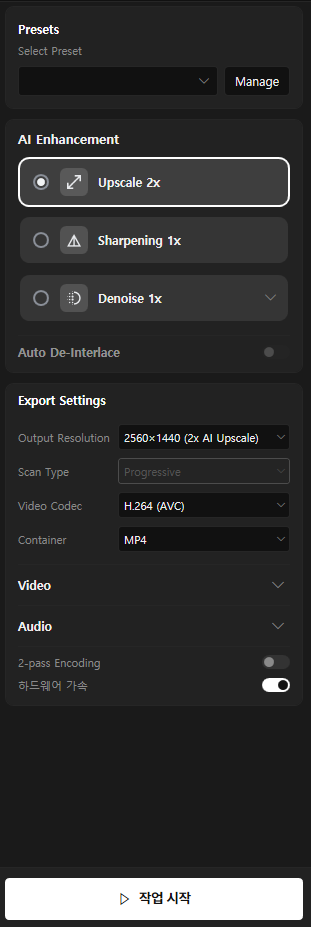
選択した作業に適用するAIモデル(Upscale / Sharpening / Denoise など)を選び、出力ファイルのフォーマット・コーデック・保存先を設定した後、作業開始(エンコード/レンダリング)まで行うメニューです。
主な機能
- AIモデル選択:作業目的(解像度向上/シャープネス改善/ノイズ除去)に合ったモデルを選択します。
- Auto De-Interlace:インターレースファイルの場合、De-Interlaceメニューが自動的に有効になります。
- 出力フォーマットとコーデック設定:コンテナフォーマット(MP4/MOVなど)とコーデック(H.264/H.265/ProResなど)を選択します。
- 出力品質/ビットレート設定:プリセットまたはカスタム値でビットレートモード/値を設定します。
- 解像度/フレームレート:オリジナルを維持するか、変換オプションを選択します。
- 作業開始:設定を確定してジョブを実行します。進行状況は作業キューで確認できます。
- プリセット保存:設定した出力値をプリセットとして保存・管理します。
使用のヒント / 注意事項
- コーデック/フォーマットの組み合わせによってファイルサイズと処理時間が大きく変わる場合があるため、目的に合ったデフォルト設定値を優先的に使用してください。
- 元素材と結果の比較は、プレビューパネルで範囲(In/Out)単位で確認してから全体を出力することをおすすめします。
- 出力パスにディスク容量や権限の問題があると作業が失敗する場合があるため、実行前に保存先を確認してください。
3.1 作業キューへのファイル追加
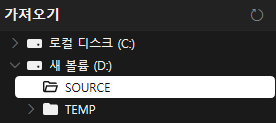
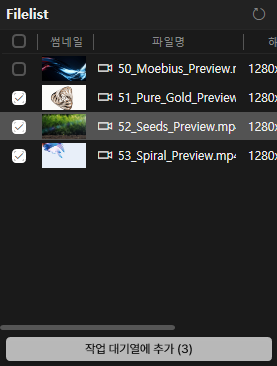
- インポートパネルでフォルダを選択します。
- 選択したフォルダ内のファイルがファイルリストに表示されます。
- ファイルリストから処理するファイルを選択します。(複数ファイルの複数選択が可能)
- ファイルリスト上部のチェックボックスを選択すると、すべてのファイルを一度に選択できます。
- 作業キューに追加ボタンを押してキューに追加します。
- キューに項目が追加されたことを確認します。
3.2 作業ファイルの選択
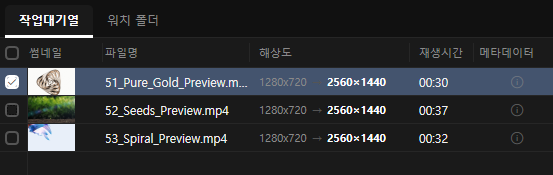
1) 単一ファイルの選択
- 作業キューの一覧で、処理するファイルの左側のチェックボックスをクリックして選択します。
2) 複数ファイルのグループ化
- グループにまとめるファイルの左側のチェックボックスをクリックしてすべて選択します。
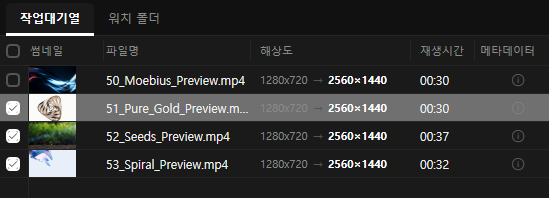
- 上部のグループ化ボタンをクリックすると`Group1`が作成され、選択したクリップがすべてグループに追加されます。

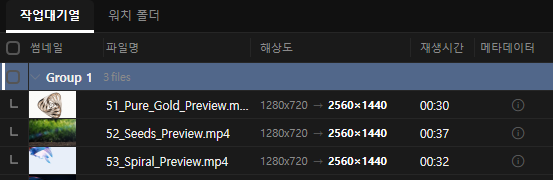
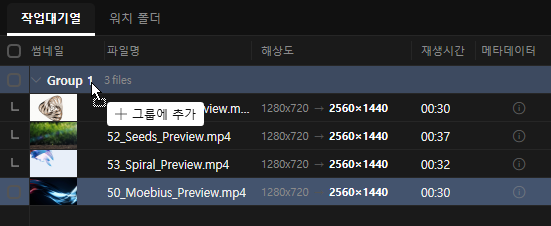
- 作成されたグループにファイルをドラッグすると、そのグループに追加されます。
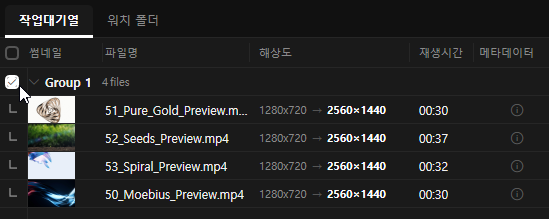
- グループにAIモデルを適用するには、グループ名の左側のチェックボックスをクリックしてグループを選択します。
- グループは[グループ解除]ボタンで解除できます。

3) 監視(Watch)フォルダの設定
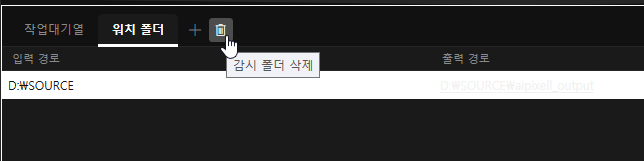
- ウォッチフォルダタブの右側にある[+]ボタンをクリックして監視フォルダを指定します。
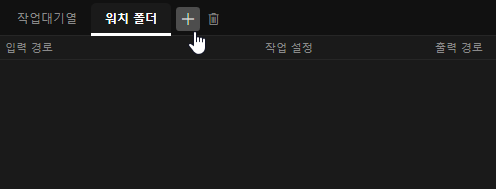
- 選択したウォッチフォルダの情報を確認します。
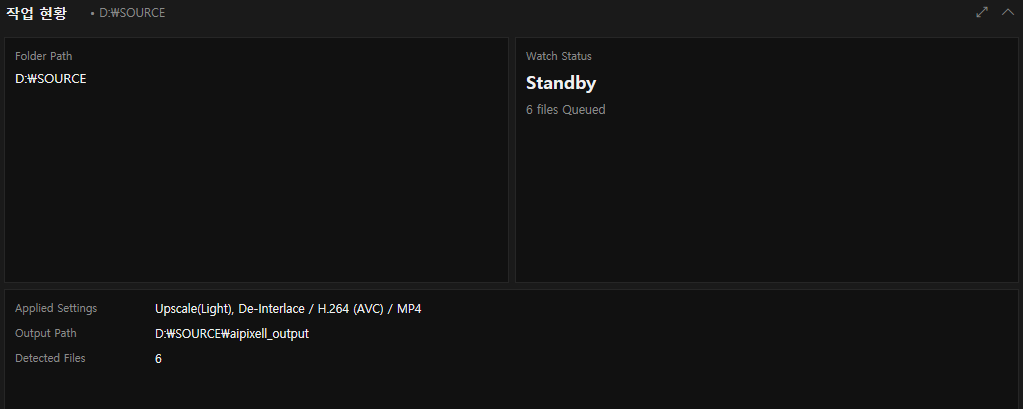
- ウォッチフォルダは[監視フォルダ削除]ボタンで削除できます。
3.3 AIモデルの選択
出力設定パネルで目的に合ったAIモデル(Upscale / Sharpening / Denoise)を選択します。
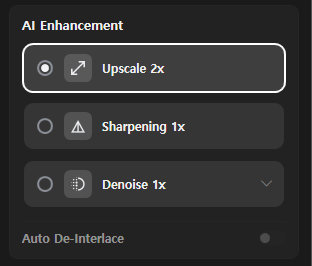

Upscale 2x
AIで元の解像度を2倍にアップスケーリングしながら、ディテールとシャープネスを改善し、ノイズを低減します。
Sharpening 1x
解像度を維持したまま映像のシャープネスを高め、より鮮明にします。
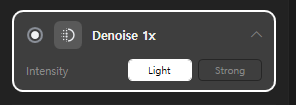
Denoise 1x
解像度を維持したまま不要なノイズを除去します。ノイズ強度(Light / Strong)を選択でき、ノイズが強くない場合はまずLightを適用することをおすすめします。
Auto De-Interlace
インターレース(Interlace)映像ではAuto De-Interlaceが自動的に有効になり、インターレースを除去します。
3.4 出力設定
1) エンコード対応範囲
| 区分 | 対応範囲 |
|---|---|
| ビデオコーデック | H.264 (AVC) · H.265 (HEVC) · VP9 · ProRes |
| 拡張子(コンテナ) | MP4 · MOV · MKV |
| プロファイル・H.264 | High · Main |
| プロファイル・H.265 | Main · Main10 |
| プロファイル・VP9 | Good · Best |
| プロファイル・ProRes | 422 Proxy · 422 LT · 422 · 422 HQ · 4444 · 4444 XQ |
| アスペクト比 | Square · DV NTSC · DV NTSC 16:9 · DV PAL · DV PAL 16:9 · Anamorphic 2:1 · HD Anamorphic · DVCPRO HD |
| タイムコード | DF(ドロップフレーム)・NDF(ノンドロップフレーム) |
| ビットレートモード | Variable: 目標 / 最大 · Constant: 目標 |
2) ファイル出力設定
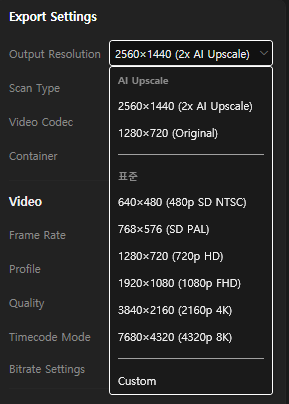
解像度設定
- Upscaleモデル選択時:出力解像度が自動的に2倍にアップスケーリングされます。
- その他のモデル(Sharpening / Denoise)選択時:デフォルトでは元の解像度のまま出力されます。
- カスタム解像度:任意の解像度に変更できますが、Upscaleモデルを選択していない状態での解像度変更にはAIアップスケーリングは適用されず、単純なリサイズになります。
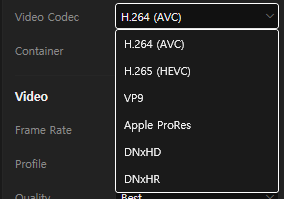
ビデオコーデック設定
- コーデックリストから任意のコーデックを選択します。(H.264・H.265・VP9・Apple ProRes・DNxHD・DNxHR対応)
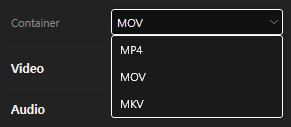
ファイル形式設定
- 選択したコーデックに合ったファイル形式(例:MP4 / MOV)を選択します。
3) ビデオ出力設定
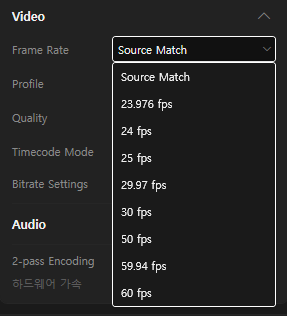
フレームレート
- デフォルトではソース(元)のフレームレートが自動的に適用されます。
- 元のフレームレートを維持することも、目的に合わせて任意のfps値に変更することもできます。
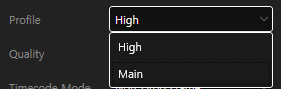
プロファイル
- High:より高い圧縮効率を持つ画質重視のプロファイル。同じビットレートではディテールの維持に有利ですが、環境によっては互換性が制限されることがあります。
- Main:さまざまな再生環境を考慮した互換性重視のプロファイル。安定した再生が必要な場合におすすめです。
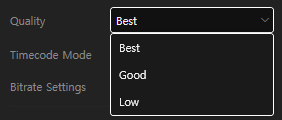
画質(Quality)
- Best — 品質優先
- より低い圧縮(=より大きいファイルサイズ)・より長いエンコード時間
- ディテール/グレインを保持し、ポストプロダクション・アーカイブ用途に最適
- Good — 品質とファイルサイズのバランス(デフォルト推奨)
- 一般的なオンラインアップロード・社内共有に最適
- Low — ファイルサイズ/速度優先
- より高い圧縮(=より小さいファイルサイズ)・より速いエンコード
- ディテールが失われ、ブロックノイズ/バンディングが目立つことがあります
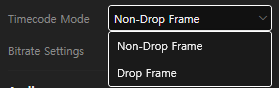
タイムコードモード
- NDF(Non-Drop Frame):タイムコードがフレーム順に連続して増加します。(フレーム基準の編集/ポストプロダクションに最適)
- DF(Drop Frame):29.97/59.94fpsで、表示タイムコードが実際の時間と一致するように一部の番号をスキップします。(放送/リアルタイムの尺合わせに最適)
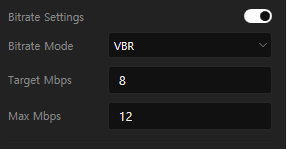
ビットレート
ビットレートは映像1秒あたりに使用されるデータ量(Mbps)で、値が高いほど画質は向上しますが、ファイルサイズが大きくなり、エンコード時間が長くなることがあります。
- CBR(固定ビットレート):全体をほぼ一定のビットレートで維持します。(ストリーミング/放送など帯域幅を一定に保つ必要がある環境に有利)
- VBR(可変ビットレート):シーンの複雑さに応じてビットレートを柔軟に配分します。(同じ目標ビットレートで画質に対するサイズ効率が良い)
- Target Mbps(目標):エンコーダーが基本的に合わせようとする平均/基準ビットレートです。高いほど画質↑・ファイルサイズ↑。
- Max Mbps(最大):複雑なシーンでも超えないように制限する上限値(ピーク制限)です。主にVBR/ABRで意味を持ちます。
4) オーディオ出力設定
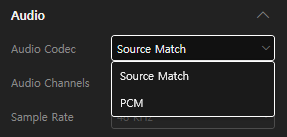
オーディオコーデック
- デフォルトではソース(元)のオーディオコーデックが自動的に適用されます。
- 出力コーデックは、ビデオコーデックに応じてAAC / OPUS / PCMに対応します。(その他のコーデックは非対応)
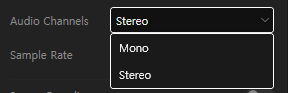
オーディオチャンネル
- デフォルトはStereoで、必要に応じてMonoも選択できます。
- チャンネルオプションはAAC / OPUS / PCMを選択した場合にのみ有効になります。
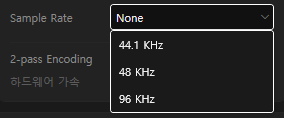
サンプルレート
- 44.1 KHz / 48 KHz / 96 KHzに対応しています。
- サンプルレートオプションは、選択したオーディオコーデックに関係なく同じように適用されます。
3.5 プリセットの作成と管理
プリセット(Preset)は、よく使う出力設定(モデル/コーデック/解像度/ビットレートなど)を保存しておき、次の作業で一度に呼び出して適用できる機能です。
1) プリセットの作成
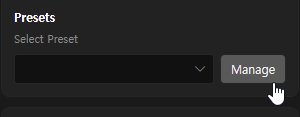
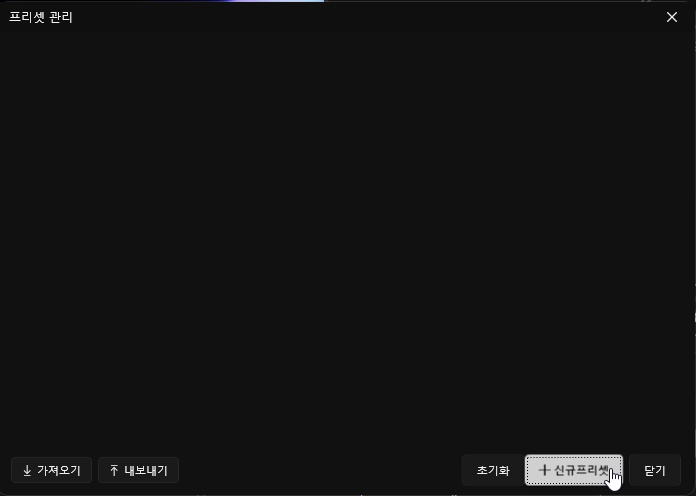
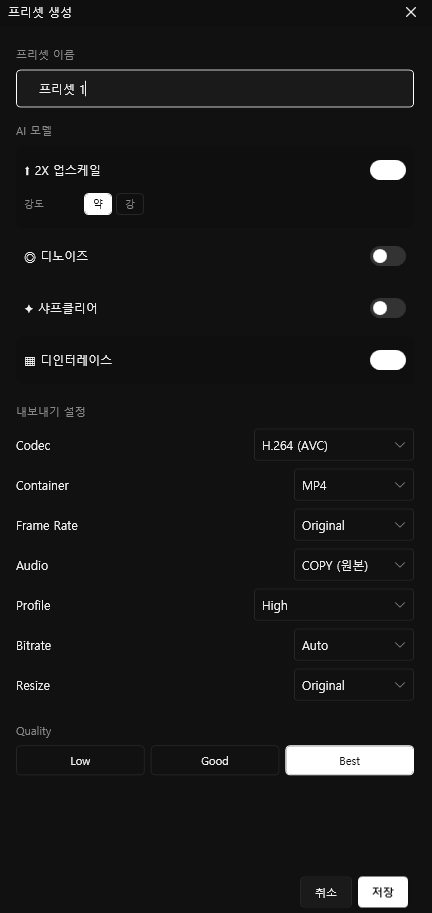
- Manage:管理メニューをクリックしてプリセット管理ウィンドウを開きます。
- 新規プリセットボタンをクリックしてプリセット設定メニューを開きます。
- プリセット名を決め、AIモデル・書き出し設定を完了したら保存ボタンをクリックします。
- 作成したプリセットは管理ウィンドウで編集・コピー・削除できます。
2) プリセットの適用
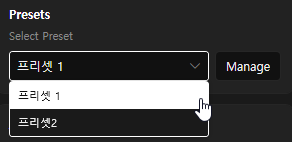
- Select Preset:保存したプリセットを選択して現在の作業に適用します。
3.6 作業の実行 & 状態確認
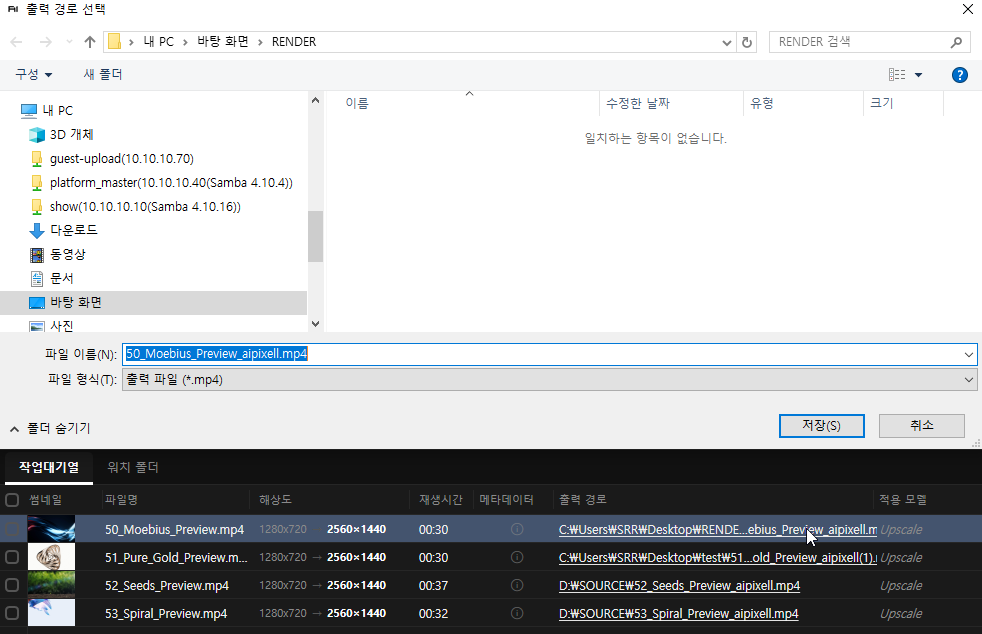
1) 出力パスの設定
- 作業キューのリストで出力パスのリンクをクリックし、保存先のフォルダを選択します。
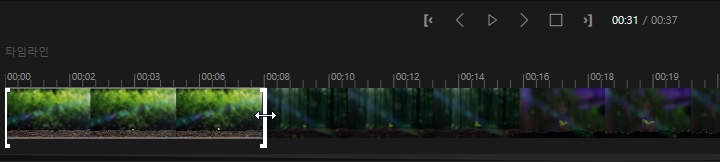
2) 出力範囲の設定
- デフォルトでは映像全体の範囲が設定されます。
- 範囲を設定するには、左右のカーソル型バーを移動して範囲を指定します。
3) ファイル出力

作業開始
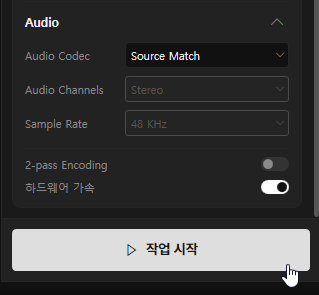
- 設定パネル下部の[作業開始]ボタンを押して出力(レンダリング)を開始します。
作業状態の確認
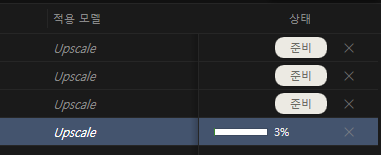
- 作業が開始されると、ステータス画面で進捗率(作業率)を確認できます。
- プレビューパネル中央で残り予想時間を確認できます。
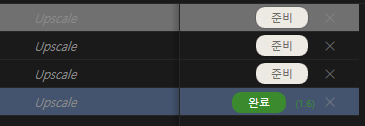
- 作業が完了すると、ステータスメッセージに「完了」と表示されます。
- 作業中は設定パネルがすべてロックされます。
4) 処理結果の確認
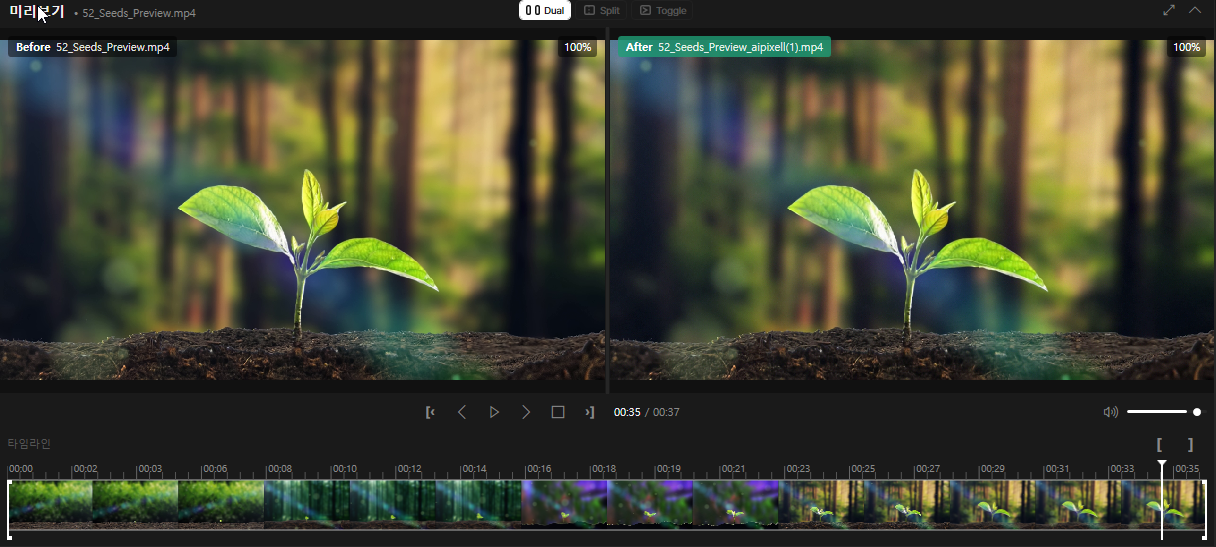
出力が完了すると、生成された結果がプレビューパネルの右側(出力ビュー)に自動的に読み込まれます。ファイルを開き直さなくても、左=ソース / 右=出力を同時に比較できます。
- 左側(ソースビュー):入力した元のクリップ
- 右側(出力ビュー):完了直後の結果が自動的に読み込まれます
- Split(左右分割)またはToggle(ソース/出力切替)モードで、処理前後の違いをより簡単に確認できます。
3.7 出力結果の確認
- 完了した作業は、指定した出力フォルダで結果ファイルを確認します。
- 失敗が繰り返される場合は、以下の順序で確認します。
- 入力ファイルの破損の有無
- 対応フォーマットかどうか
- 出力パスの権限 / ディスク容量
- エラーメッセージ / ログの確認
4.1 インターフェース設定
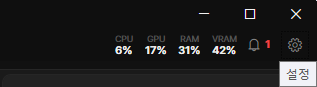
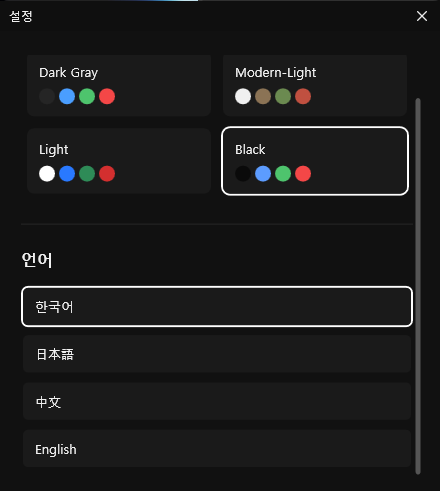
背景色の変更
- 設定メニューから、作業インターフェースの背景色を変更できます。
言語の変更
- 設定メニューから、作業インターフェースの表示言語を変更できます。
5.1 決済・返金
デスクトップソフトウェアは$159の永久ライセンスで、1回の支払いで永続的にご利用いただけます。月額のサブスクリプションやクレジットのチャージはありません。
| 項目 | 内容 |
|---|---|
| 支払い方法 | クレジットカード・デビットカード、口座振込(税金計算書)、発注書(PO) |
| 領収書・証憑 | 決済後にメールで領収書を送付、税金計算書の発行も可能 |
| 返金ポリシー | 未使用(ライセンス未有効化)の場合、決済日から7日以内は全額返金 |
返金をリクエストするには
- 購入に使用したメールアドレスと注文番号(レシート)を準備します。
- 下記の決済・返金のお問い合わせから、返金理由を添えて申請します。
- 確認後、3〜5営業日以内に元のお支払い方法へ返金されます。