
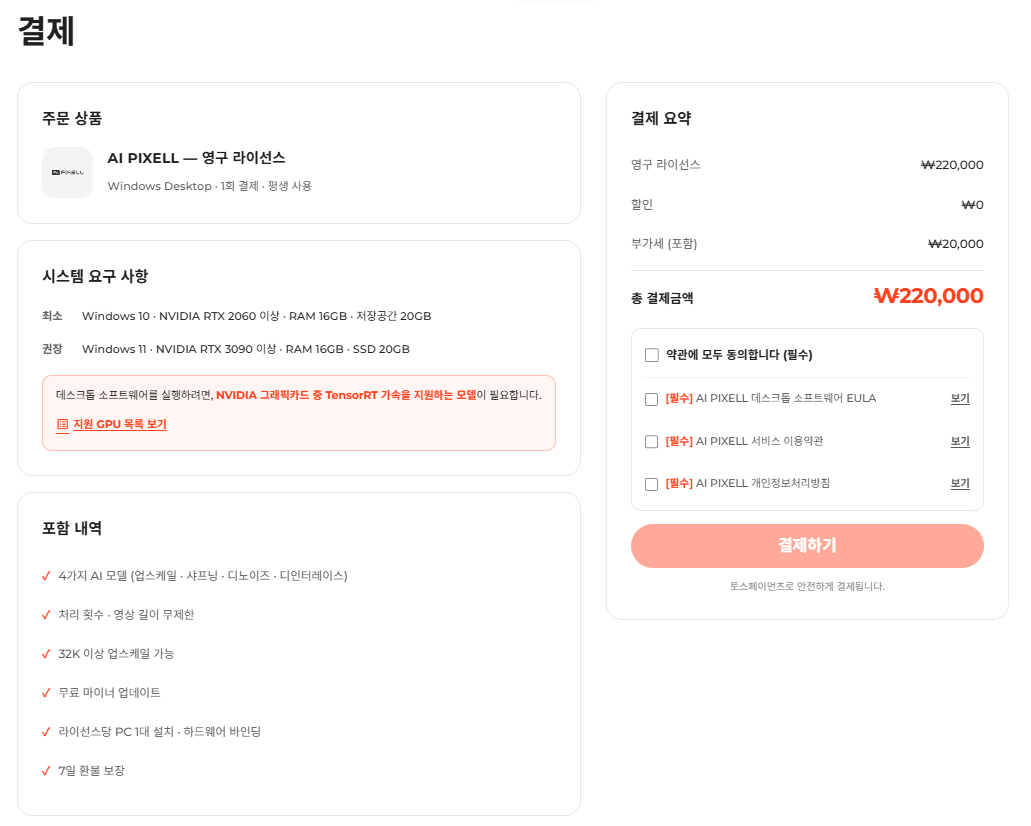
1.1 系统要求
1) 硬件最低 / 推荐配置
| 最低配置 | 推荐配置 | |
|---|---|---|
| 操作系统 | Windows 10 (64-bit) | Windows 11 (64-bit) |
| CPU | Intel i3 / Ryzen 3 | Intel i7 / Ryzen 7 |
| GPU | NVIDIA RTX 2060(Turing 及以上)· 必须支持 TensorRT 加速的 GPU | NVIDIA RTX 3090(Ampere 及以上)· 必须支持 TensorRT 加速的 GPU |
| 内存 | 16 GB | 16 GB |
| 存储空间 | 20 GB HDD | 20 GB SSD |
2) 支持的 GPU 列表
AI PIXELL PRO 桌面应用使用 GPU 上的 TensorRT 加速,因此需要满足以下条件的 NVIDIA GPU。
支持标准(必需)
- NVIDIA GPU
- 支持 TensorRT 加速
- Windows 10 / 11 (64-bit)
家用 / 创作者(GeForce)· 28 款
| GPU 名称 | 架构 | VRAM / 内存 | 类别 |
|---|---|---|---|
| GeForce RTX 5090 | Blackwell | 32GB GDDR7 | 家用/创作者 |
| GeForce RTX 5080 | Blackwell | 16GB GDDR7 | 家用 |
| GeForce RTX 5070 Ti | Blackwell | 16GB GDDR7 | 家用 |
| GeForce RTX 5070 | Blackwell | 12GB GDDR7 | 家用 |
| GeForce RTX 5060 Ti | Blackwell | 8GB / 16GB GDDR7 | 家用 |
| GeForce RTX 5060 | Blackwell | 8GB GDDR7 | 家用 |
| GeForce RTX 5050 | Blackwell | 8GB GDDR6 | 家用 |
| GeForce RTX 4090 | Ada Lovelace | 24GB GDDR6X | 家用/创作者 |
| GeForce RTX 4080 | Ada Lovelace | 16GB GDDR6X | 家用 |
| GeForce RTX 4070 Ti | Ada Lovelace | 12GB GDDR6X | 家用 |
| GeForce RTX 4070 | Ada Lovelace | 12GB GDDR6X | 家用 |
| GeForce RTX 4060 Ti | Ada Lovelace | 8GB / 16GB GDDR6 | 家用 |
| GeForce RTX 4060 | Ada Lovelace | 8GB GDDR6 | 家用 |
| GeForce RTX 4050 | Ada Lovelace | 通常为 6GB,多见于笔记本电脑 | 家用/移动端 |
| GeForce RTX 3090 Ti | Ampere | 24GB GDDR6X | 家用/创作者 |
| GeForce RTX 3090 | Ampere | 24GB GDDR6X | 家用/创作者 |
| GeForce RTX 3080 Ti | Ampere | 12GB GDDR6X | 家用 |
| GeForce RTX 3080 | Ampere | 10GB / 12GB GDDR6X | 家用 |
| GeForce RTX 3070 Ti | Ampere | 8GB GDDR6X | 家用 |
| GeForce RTX 3070 | Ampere | 8GB GDDR6 | 家用 |
| GeForce RTX 3060 Ti | Ampere | 8GB GDDR6 | 家用 |
| GeForce RTX 3060 | Ampere | 8GB / 12GB GDDR6 | 家用 |
| GeForce RTX 3050 Ti | Ampere | 通常为 4GB,多见于笔记本电脑 | 家用/移动端 |
| GeForce RTX 3050 | Ampere | 4GB / 6GB / 8GB 多种版本 | 家用 |
| GeForce RTX 2080 Ti | Turing | 11GB GDDR6 | 家用 |
| GeForce RTX 2080 | Turing | 8GB GDDR6 | 家用 |
| GeForce RTX 2070 | Turing | 8GB GDDR6 | 家用 |
| GeForce RTX 2060 | Turing | 6GB / 12GB GDDR6 | 家用 |
工作站 / 专业级(NVIDIA RTX / Quadro)· 26 款
| GPU 名称 | 架构 | VRAM / 内存 | 类别 |
|---|---|---|---|
| RTX PRO 6000 Blackwell Server Edition | Blackwell | 96GB GDDR7 ECC | 服务器/专业级 |
| RTX PRO 4500 Blackwell Server Edition | Blackwell | 32GB GDDR7 ECC급 | 服务器/专业级 |
| RTX PRO 6000 Blackwell Workstation Edition | Blackwell | 96GB GDDR7 ECC | 工作站 |
| RTX PRO 6000 Blackwell Max-Q Workstation | Blackwell | 96GB GDDR7 ECC | 工作站 |
| RTX PRO 5000 Blackwell | Blackwell | 48GB GDDR7 ECC급 | 工作站 |
| RTX PRO 4500 Blackwell | Blackwell | 32GB GDDR7 ECC급 | 工作站 |
| RTX PRO 4000 Blackwell | Blackwell | 24GB GDDR7 ECC급 | 工作站 |
| RTX PRO 4000 Blackwell SFF | Blackwell | 24GB GDDR7 ECC급 | 小型工作站 |
| RTX PRO 2000 Blackwell | Blackwell | 16GB GDDR7급 | 工作站 |
| RTX 6000 Ada | Ada Lovelace | 48GB GDDR6 ECC | 工作站 |
| RTX 5000 Ada | Ada Lovelace | 32GB GDDR6 ECC | 工作站 |
| RTX 4500 Ada | Ada Lovelace | 24GB GDDR6 ECC | 工作站 |
| RTX 4000 Ada | Ada Lovelace | 20GB GDDR6 ECC | 工作站 |
| RTX 4000 SFF Ada | Ada Lovelace | 20GB GDDR6 ECC | 小型工作站 |
| RTX 2000 Ada | Ada Lovelace | 16GB GDDR6 ECC | 工作站 |
| RTX A6000 | Ampere | 48GB GDDR6 ECC | 工作站 |
| RTX A5000 | Ampere | 24GB GDDR6 ECC | 工作站 |
| RTX A4000 | Ampere | 16GB GDDR6 ECC | 工作站 |
| RTX A3000 | Ampere | 6GB / 12GB 변형 | 移动工作站 |
| RTX A2000 | Ampere | 6GB / 12GB | 工作站 |
| Quadro RTX 8000 | Turing | 48GB GDDR6 ECC | 工作站 |
| Quadro RTX 6000 | Turing | 24GB GDDR6 ECC | 工作站 |
| Quadro RTX 5000 | Turing | 16GB GDDR6 | 工作站 |
| Quadro RTX 4000 | Turing | 8GB GDDR6 | 工作站 |
| Quadro RTX 3000 | Turing | 6GB GDDR6 | 移动工作站 |
| NVIDIA TITAN RTX | Turing | 24GB GDDR6 | 专业消费级/工作站 |
服务器 / 数据中心 · 19 款
| GPU 名称 | 架构 | VRAM / 内存 | 类别 |
|---|---|---|---|
| NVIDIA GB10 / DGX Spark | Blackwell | 128GB 통합 메모리 | 个人 AI 系统 |
| NVIDIA GB300 | Blackwell Ultra | 288GB HBM3e급 | 数据中心 |
| NVIDIA B300 | Blackwell Ultra | 288GB HBM3e급 | 数据中心 |
| NVIDIA GB300 / DGX Station | Blackwell Ultra | 252GB HBM3e급 | AI 工作站/服务器 |
| NVIDIA GB200 | Blackwell | 192GB HBM3e급 | 数据中心 |
| NVIDIA B200 | Blackwell | 192GB HBM3e | 数据中心 |
| NVIDIA GH200 | Hopper + Grace | 96GB 또는 141GB HBM 계열 | 数据中心 |
| NVIDIA H200 | Hopper | 141GB HBM3e | 数据中心 |
| NVIDIA H100 | Hopper | 80GB HBM2e/HBM3 | 数据中心 |
| NVIDIA L40S | Ada Lovelace | 48GB GDDR6 ECC | 数据中心 |
| NVIDIA L40 | Ada Lovelace | 48GB GDDR6 ECC | 数据中心 |
| NVIDIA L4 | Ada Lovelace | 24GB GDDR6 | 数据中心 |
| NVIDIA A100 | Ampere | 40GB / 80GB HBM2e | 数据中心 |
| NVIDIA A30 | Ampere | 24GB HBM2 | 数据中心 |
| NVIDIA A40 | Ampere | 48GB GDDR6 ECC | 数据中心 |
| NVIDIA A10 | Ampere | 24GB GDDR6 | 数据中心 |
| NVIDIA A16 | Ampere | 64GB GDDR6 (4×16GB) | 数据中心/VDI |
| NVIDIA A2 | Ampere | 16GB GDDR6 | 数据中心/边缘 |
| NVIDIA T4 | Turing | 16GB GDDR6 | 数据中心/推理 |
3) 不支持项 / 注意事项
- NVIDIA GTX 系列(如 GTX 10/16xx):由于可能不满足 TensorRT 加速条件或存在限制,归类为不支持。
- AMD / Intel GPU:不支持
- 外接 GPU(eGPU):可能因连接方式、带宽及驱动环境出现问题,不推荐
4) 如何查看我的 GPU(Windows)
- 任务管理器 → 性能选项卡 → 在 GPU 中查看型号名称
- 或在设备管理器 → 显示适配器中查看
5) 故障排除
- 若在运行或处理过程中反复出现错误,请先检查以下内容。
- 将 NVIDIA 驱动更新至最新版本(推荐 Studio Driver)
- 笔记本电脑请设置为使用独立 GPU(高性能 NVIDIA 处理器)运行
- 若 GPU VRAM 不足(大容量视频/高倍率超分辨率处理),请降低分辨率/并行任务数后重试
1.2 安装与运行
1) 购买程序
- 访问 aipixell.com 页面。
- 在主页上点击购买按钮。

- 在登录页面通过注册创建账号后登录。

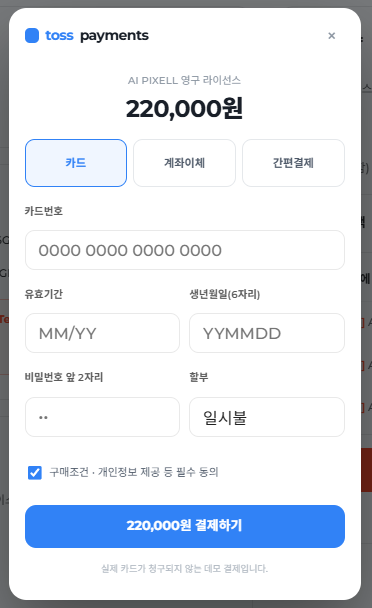
- 同意支付条款后进行支付。(AI PIXELL PRO 为永久许可证。)
- 支持银行卡 · 银行转账 · 快捷支付等支付方式。
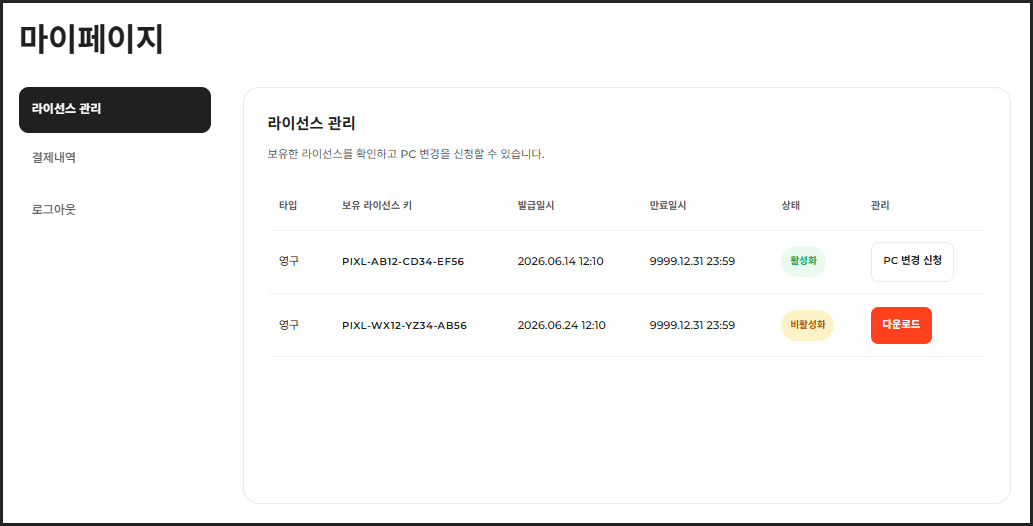
2) 下载程序
- 在“我的页面”中点击已购许可证的下载按钮进行下载。
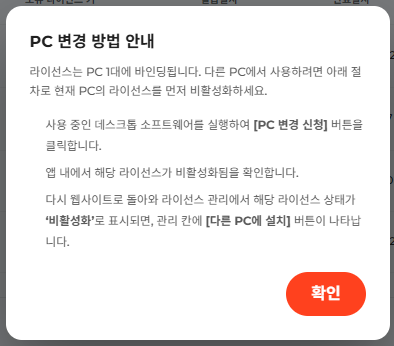
3) 更换许可证 PC
- 在“我的页面”中点击申请更换 PC按钮,停用当前 PC 上的许可证。
- 许可证每年仅可变更 1 次。
4) 安装 AI PIXELL PRO
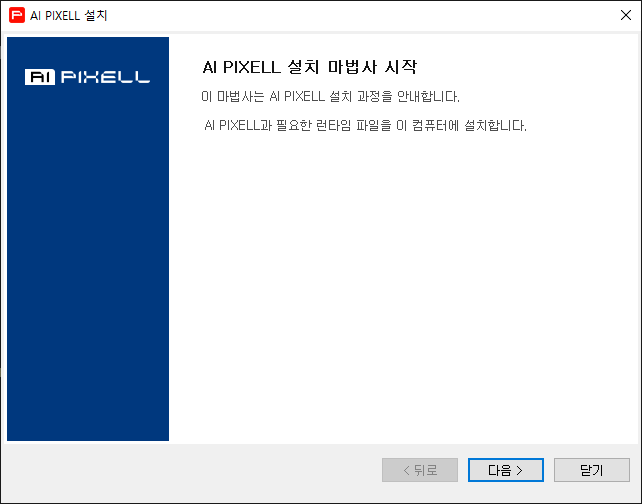
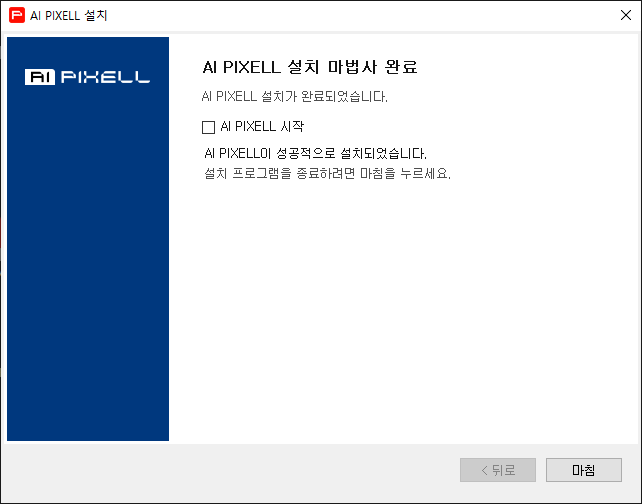
- 运行从网页下载的 setup.exe 文件。

- 安装向导启动后,点击[下一步]按钮继续。
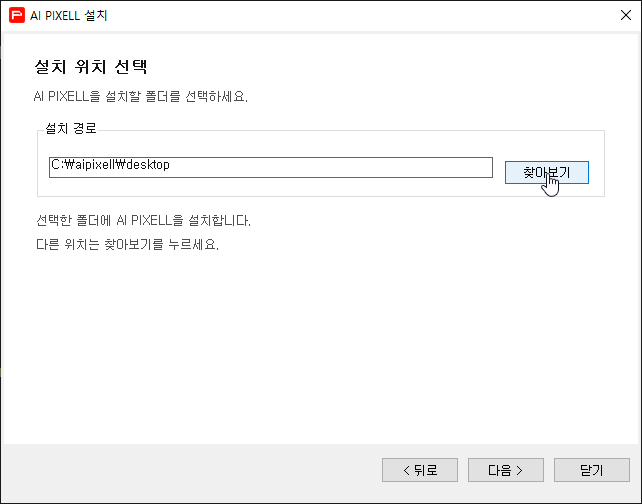
- 通过浏览按钮指定安装路径。默认路径为桌面。
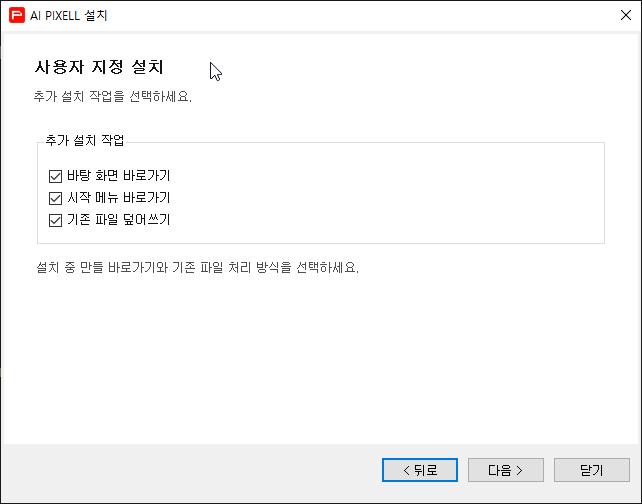
- 选择创建快捷方式等附加任务后,点击[下一步]按钮。
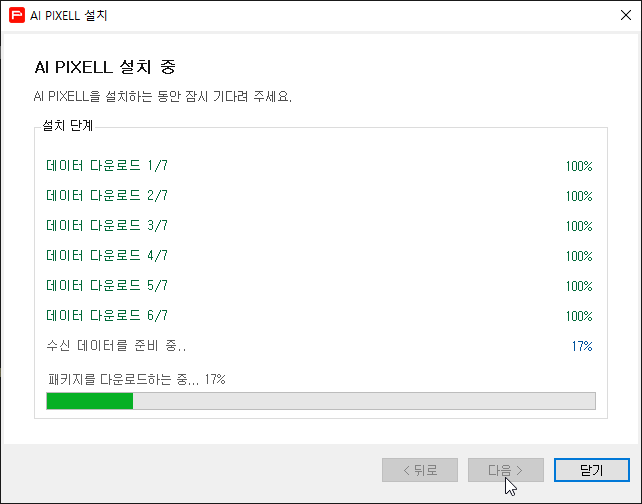
- 安装进行中,请耐心等待安装完成。
- 安装完成后,运行 AI PIXELL PRO。
2.1 界面布局
1) 导入面板
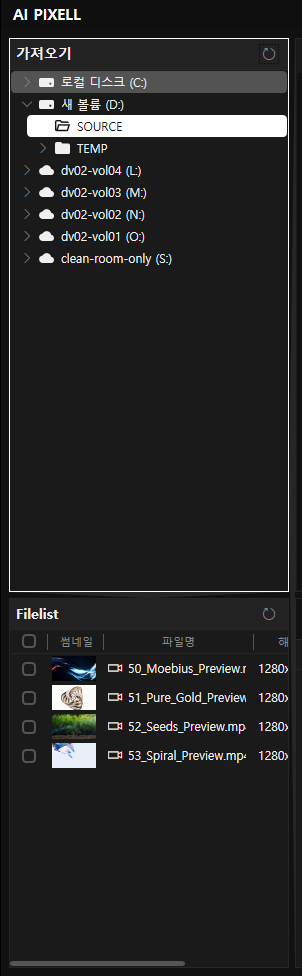
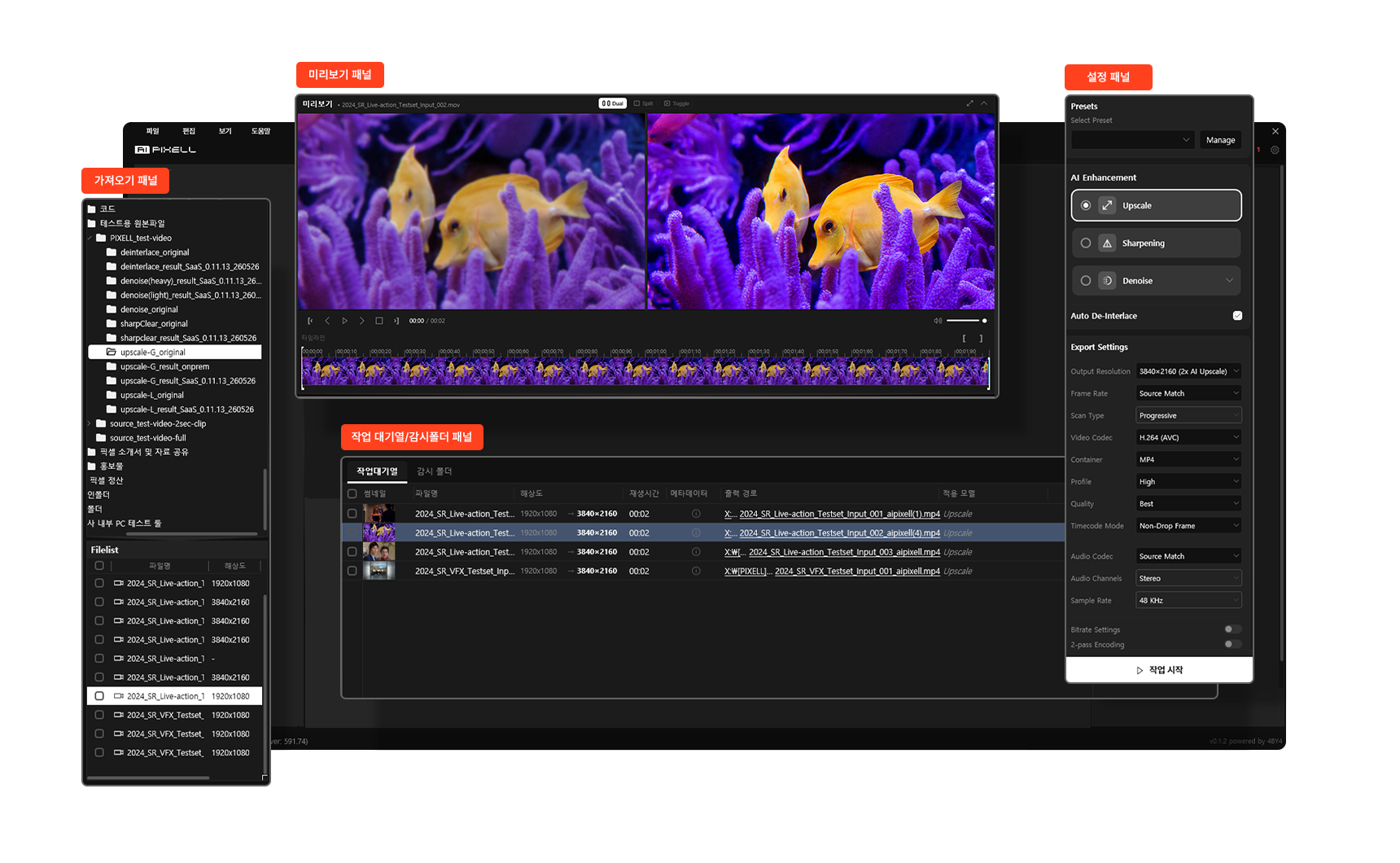
用于导入并管理任务所需的视频/项目文件的区域。添加文件后会同步至任务队列(Queue),即可进行后续处理(应用模型/输出设置)。
主要功能
- 添加文件:在本地存储中选择所需文件夹后,视频文件将显示在文件列表中。
- 多选 / 批量导入:可一次选择多个文件并添加至任务队列。
文件列表中可查看的信息
- 播放时间:总时长(分/秒)
- 文件名:当前导入文件的名称
- 分辨率 / 帧率:输入视频的基本规格
2) 任务队列 / 监视(Watch)文件夹面板
以任务列表的形式管理待处理文件,并管控整体处理流程的区域。
核心概念
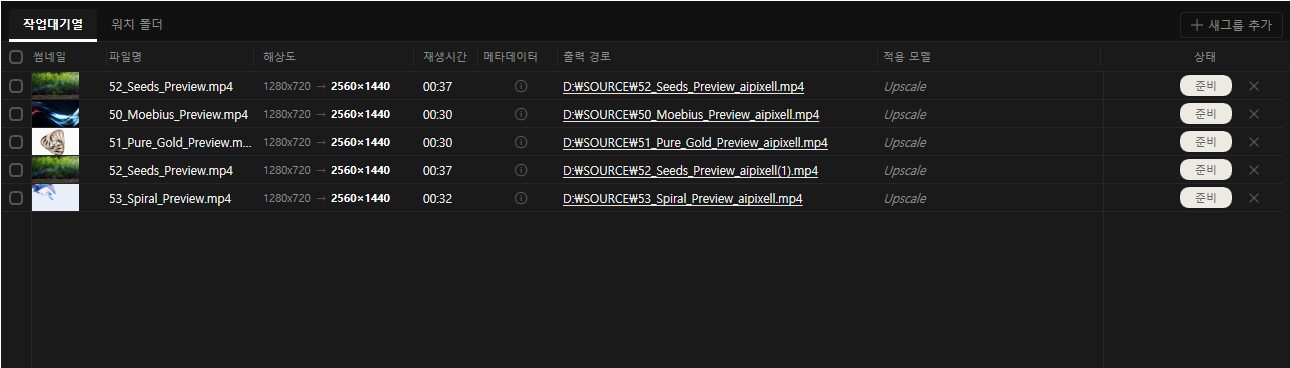
- 任务队列(Queue):用于累积待处理文件/任务的列表。每个条目都拥有各自的任务设置(模型/选项/输出路径等),并按照设定的运行方式依次处理。
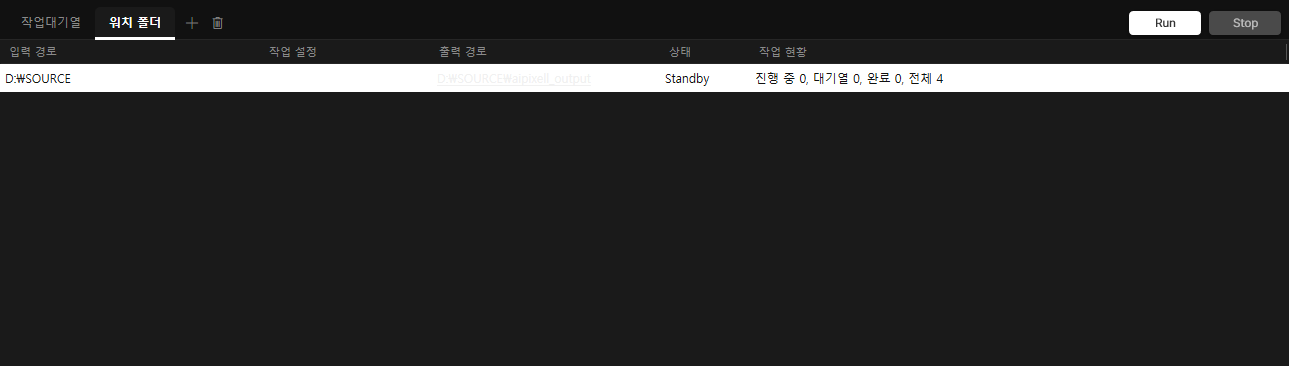
- 监控(Watch)文件夹:监控指定文件夹,当有新文件创建/复制时,自动将其注册到任务队列。
主要功能
- 添加任务
- 将在导入面板中选择的文件添加到队列
- 自动将进入监控文件夹的新文件添加到队列
- 任务顺序 / 优先级管理
- 调整队列条目的顺序,优先处理重要任务
- 将所选文件归为一组,按组进行处理
- 输出路径设置
- 设置应用 AI 模型后结果所保存的输出文件夹路径
- 任务运行 / 停止 / 重试
- 运行所选任务
- 停止正在运行的任务(在可行范围内)
- 重试失败的任务(包括修改设置后重新运行)
- 按任务查看设置
- 查看分辨率、源文件与输出元数据、保存路径、所应用的模型及处理状态
使用技巧 / 注意事项
- 目前 AI PIXELL PRO 仅支持 MP4、MOV、MKV、AVI、WebM、MXF 文件。处理前请先确认文件格式。
- 监控网络驱动器/外置存储设备时,检测可能因环境而有所延迟,建议尽量使用本地且稳定的路径。
- 若反复失败,请先检查输入文件是否损坏、格式是否受支持、输出路径权限/磁盘容量,然后再查看日志/错误信息。
3) 预览面板
可对比查看所选片段的原始画面与 AI 处理结果,并可仅设置所需区间进行输出的区域。
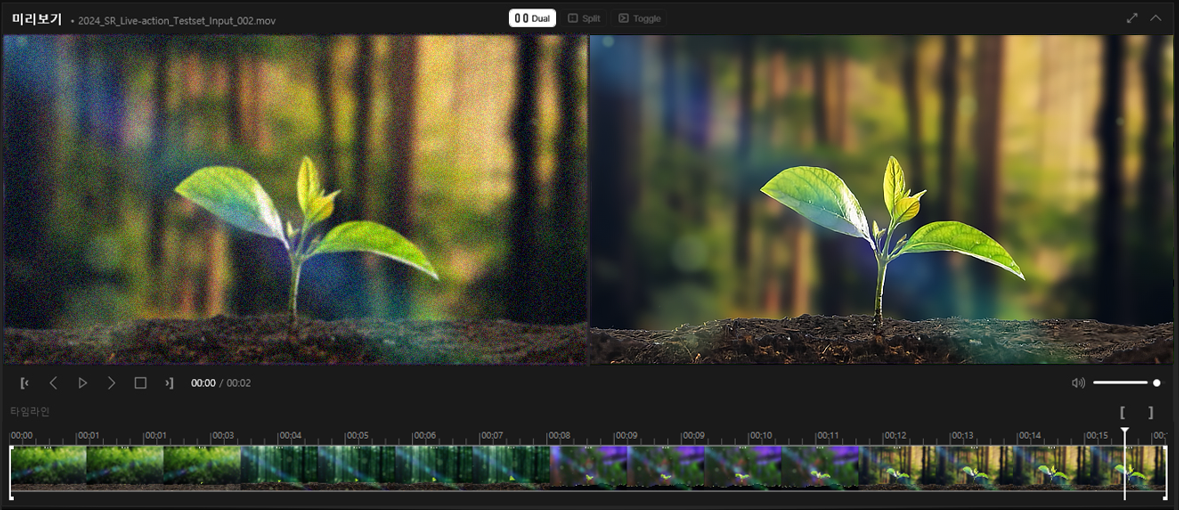
界面布局
- 左侧(源视图):显示输入的原始视频/片段。
- 右侧(输出视图):显示所选 AI 模型应用后的结果。
- 底部(时间轴/故事板):以时间轴故事板的形式查看该片段。
主要功能
- 原始 vs 输出对比
- 通过左右视图快速对比应用前后的结果。
- In/Out 区间设置与区间导出
- 可在底部时间轴中设置 In/Out 区间,仅导出所需区间。
- 播放控制
- 通过播放/暂停等基本操作查看区间与结果。
4) 输出设置面板
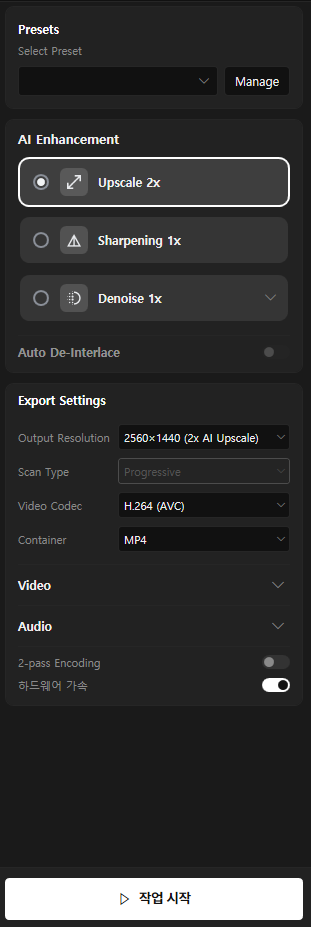
用于为所选任务选择要应用的 AI 模型(Upscale / Sharpening / Denoise 等),设置输出文件格式、编码器与保存位置,并开始任务(编码/渲染)的菜单。
主要功能
- AI 模型选择:根据任务目的(分辨率提升/清晰度改善/降噪)选择合适的模型。
- Auto De-Interlace:对于隔行扫描文件,将自动启用 De-Interlace 菜单。
- 输出格式与编码器设置:选择封装格式(MP4/MOV 等)和编码器(H.264/H.265/ProRes 等)。
- 输出质量 / 码率设置:使用预设或自定义值设置码率模式/数值。
- 分辨率 / 帧率:选择保持原始设置或进行转换。
- 开始任务:确认设置并运行任务。可在任务队列中查看进度。
- 保存预设:将设置好的输出参数保存为预设进行管理。
使用技巧 / 注意事项
- 编码器/格式组合可能会显著影响文件大小与处理时间,请优先使用符合用途的默认设置值。
- 建议先在预览面板中按区间(In/Out)对比原始与结果,再进行整体输出。
- 若输出路径存在磁盘空间或权限问题,任务可能失败,请在运行前检查保存位置。
3.1 将文件添加至任务队列
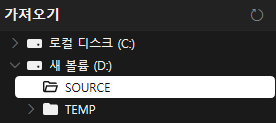
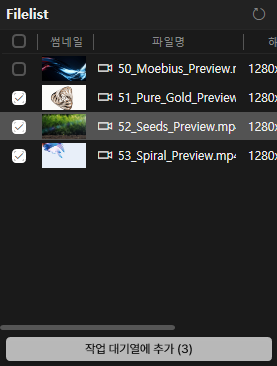
- 在导入面板中选择文件夹。
- 所选文件夹中的文件将显示在文件列表中。
- 在文件列表中选择要处理的文件。(支持多个文件多选)
- 勾选文件列表顶部的复选框,即可一次选择所有文件。
- 点击添加至任务队列按钮,将文件添加到队列中。
- 确认项目已添加至队列。
3.2 选择任务文件
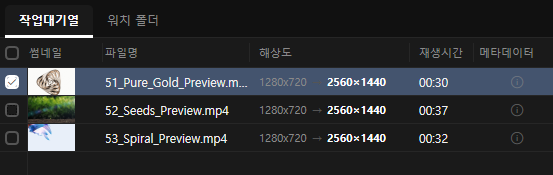
1) 选择单个文件
- 在任务队列列表中,点击要处理文件的左侧复选框进行选择。
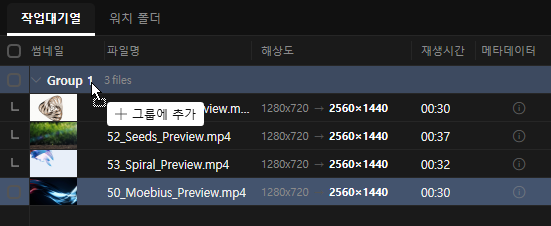
2) 多文件分组
- 点击要分为一组的文件左侧的复选框,将其全部选中。
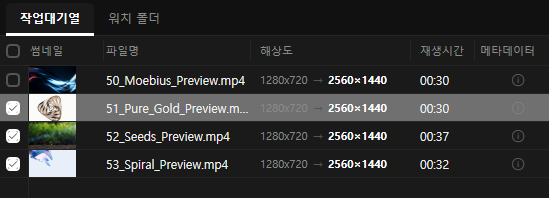
- 点击顶部的分组按钮后,将创建 `Group1`,所选片段将全部添加到该组中。

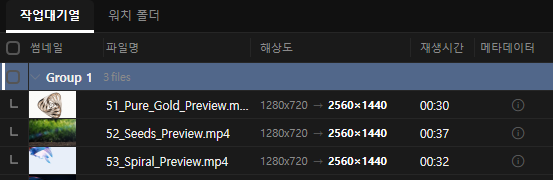
- 将文件拖拽到已创建的组中,即可添加到该组。
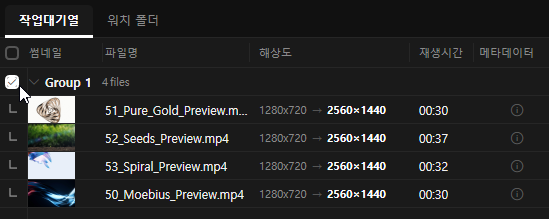
- 若要为组应用 AI 模型,请点击组名左侧的复选框选择该组。
- 点击[取消分组]按钮即可解散组。

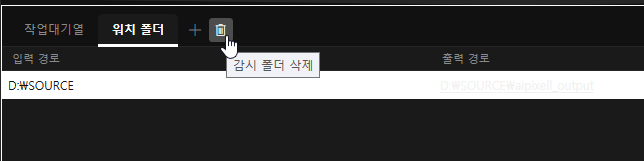
3) 监视(Watch)文件夹设置
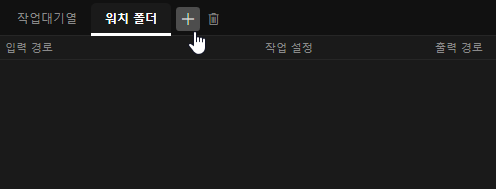
- 点击监视文件夹标签页右侧的[+]按钮,指定监视文件夹。
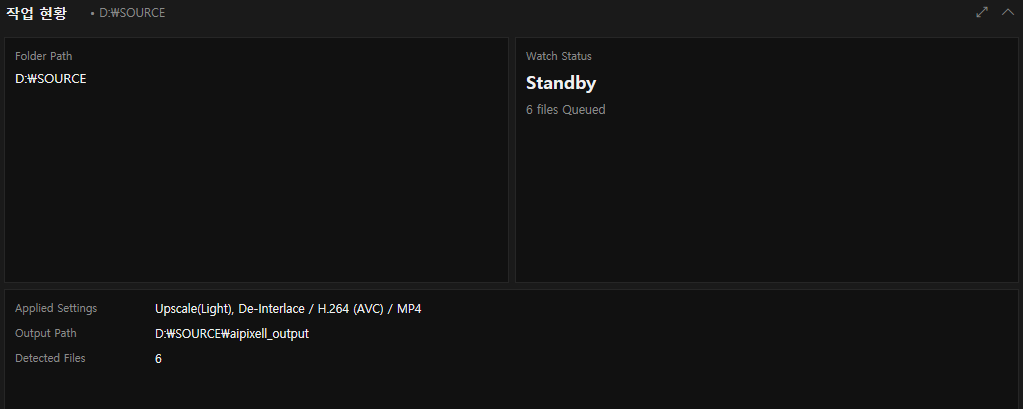
- 确认所选监视文件夹的信息。
- 可通过[删除监视文件夹]按钮删除监视文件夹。
3.3 选择 AI 模型
在输出设置面板中选择符合需求的 AI 模型(Upscale / Sharpening / Denoise)。
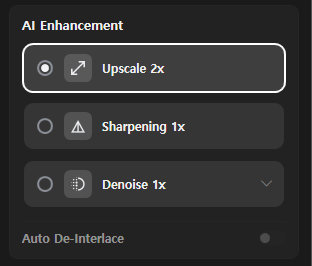

Upscale 2x
通过 AI 对原始分辨率进行 2 倍超分辨率处理,同时改善细节与清晰度,并减少噪点。
Sharpening 1x
在保持分辨率的同时提升视频清晰度,使画面更加锐利。
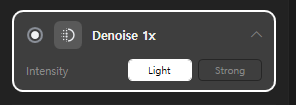
Denoise 1x
在保持分辨率的同时去除不必要的噪点。可选择降噪强度(Light / Strong),噪点不严重时建议先应用 Light。
Auto De-Interlace
对于隔行扫描(Interlace)视频,Auto De-Interlace 会自动启用并去除隔行扫描。
3.4 输出设置
1) 编码支持范围
| 类别 | 支持范围 |
|---|---|
| 视频编码器 | H.264 (AVC) · H.265 (HEVC) · VP9 · ProRes |
| 扩展名(封装格式) | MP4 · MOV · MKV |
| 配置文件 · H.264 | High · Main |
| 配置文件 · H.265 | Main · Main10 |
| 配置文件 · VP9 | Good · Best |
| 配置文件 · ProRes | 422 Proxy · 422 LT · 422 · 422 HQ · 4444 · 4444 XQ |
| 画面比例 | Square · DV NTSC · DV NTSC 16:9 · DV PAL · DV PAL 16:9 · Anamorphic 2:1 · HD Anamorphic · DVCPRO HD |
| 时间码 | DF(丢帧)· NDF(非丢帧) |
| 码率模式 | Variable: 目标 / 最大 · Constant: 目标 |
2) 文件输出设置
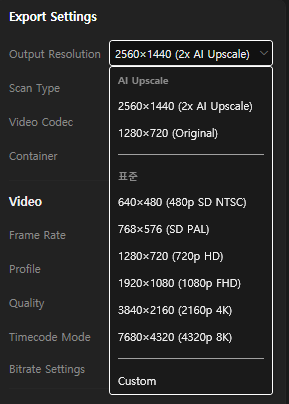
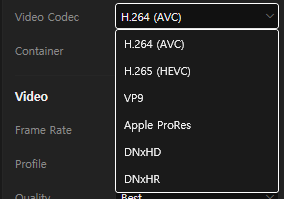
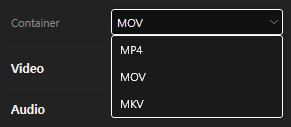
分辨率设置
- 选择 Upscale 模型时:输出分辨率将自动提升 2 倍。
- 选择其他模型(Sharpening / Denoise)时:默认按原始分辨率输出。
- 自定义分辨率:可更改为所需分辨率,但在未选择 Upscale 模型的情况下更改分辨率不会应用 AI 超分辨率,仅进行简单的尺寸调整。
视频编码器设置
- 在编码器列表中选择所需的编码器。(支持 H.264 · H.265 · VP9 · Apple ProRes · DNxHD · DNxHR)
文件格式设置
- 选择与所选编码器匹配的文件格式(如 MP4 / MOV)。
3) 视频输出设置
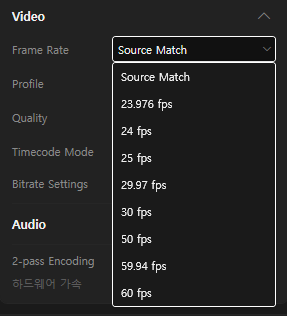
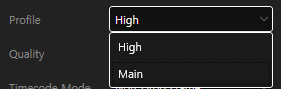
帧率
- 默认自动应用源文件(原始)帧率。
- 可以保持原始帧率,也可根据需要更改为所需的 fps 值。
配置文件
- High:压缩效率更高的画质优先配置文件。在相同码率下更利于保留细节,但在部分环境中兼容性可能受限。
- Main:兼顾多种播放环境的兼容性优先配置文件。需要稳定播放时推荐使用。
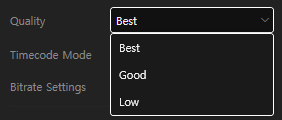
画质(Quality)
- Best — 质量优先
- 压缩率更低(= 文件更大)· 编码时间更长
- 保留细节/颗粒,适合后期制作与存档用途
- Good — 质量与体积兼顾(默认推荐)
- 适合一般在线上传与内部共享
- Low — 体积/速度优先
- 压缩率更高(= 文件更小)· 编码更快
- 细节有所损失,块状噪点/色带可能更明显
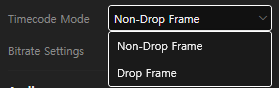
时间码模式
- NDF(非丢帧):时间码按帧顺序持续递增。(适合以帧为基准的剪辑/后期制作)
- DF(丢帧):在 29.97/59.94fps 下跳过部分编号,使显示时间码与实际时间一致。(适合广播/实时时长对齐)
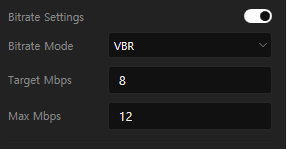
码率
码率是视频每秒所使用的数据量(Mbps),数值越高画质越好,但文件体积会增大,编码时间也可能变长。
- CBR(恒定码率):全程保持基本恒定的码率。(适合流媒体/广播等需要稳定带宽的环境)
- VBR(可变码率):根据场景复杂度动态分配码率。(在相同目标码率下画质与体积的效率更高)
- Target Mbps(目标):编码器默认要达到的平均/基准码率。数值越高,画质↑、体积↑。
- Max Mbps(最大):即使在复杂场景下也不允许超过的上限值(峰值限制)。主要在 VBR/ABR 中意义较大。
4) 音频输出设置
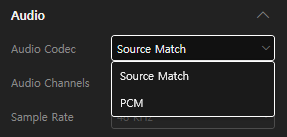
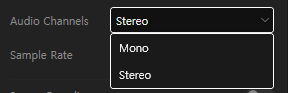
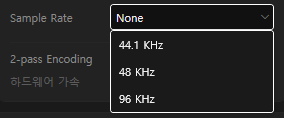
音频编码
- 默认自动应用源文件(原始)音频编码。
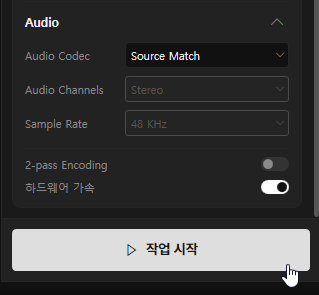
- 输出编码根据视频编码支持 AAC / OPUS / PCM。(不支持其他编码)
音频声道
- 默认为 Stereo,如有需要也可选择 Mono。
- 仅在选择 AAC / OPUS / PCM 时才会启用声道选项。
采样率
- 支持 44.1 KHz / 48 KHz / 96 KHz。
- 采样率选项与所选音频编码无关,均可同样应用。
3.5 创建与管理预设
预设(Preset)功能可保存常用的输出设置(模型/编码器/分辨率/码率等),并在后续任务中一键调用并应用。
1) 创建预设
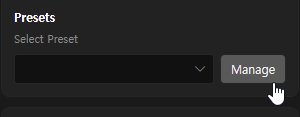
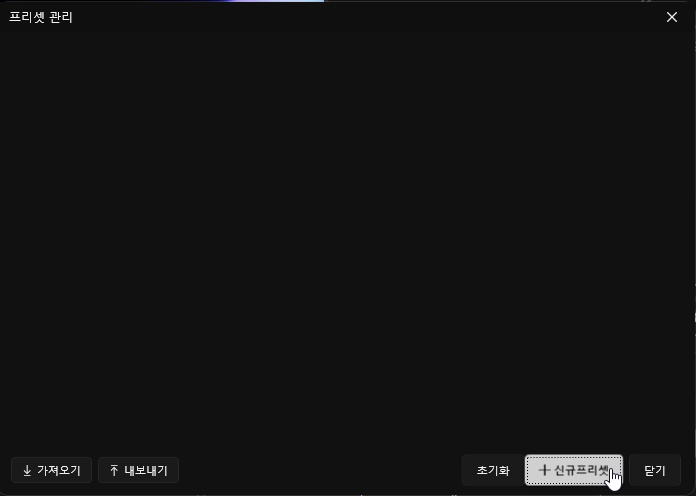
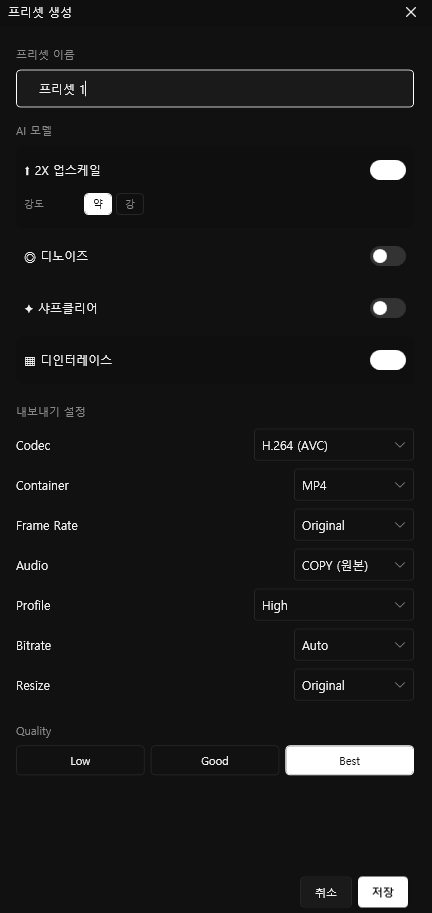
- Manage:点击管理菜单,打开预设管理窗口。
- 点击新建预设按钮,打开预设设置菜单。
- 确定预设名称,完成 AI 模型与导出设置后,点击保存按钮。
- 已创建的预设可在管理窗口中进行编辑 · 复制 · 删除。
2) 应用预设
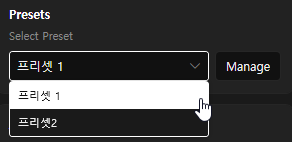
- Select Preset:选择已保存的预设并应用到当前任务。
3.6 任务执行 & 状态查看
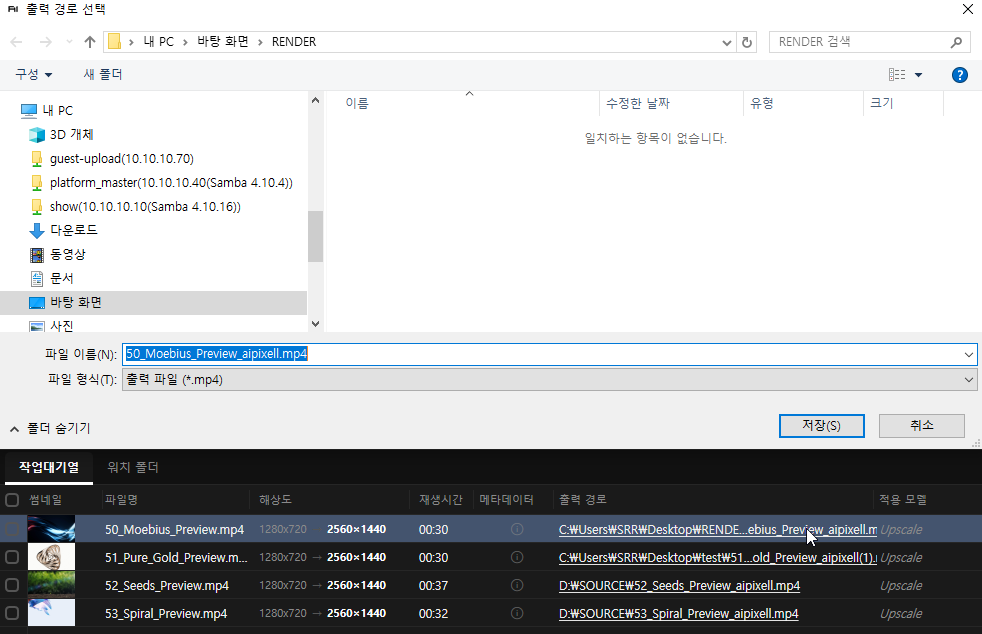
1) 输出路径设置
- 在任务队列列表中点击输出路径链接,然后选择要保存的文件夹。
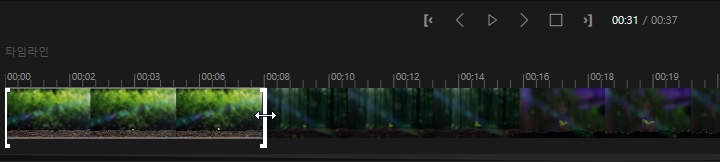
2) 输出区间设置
- 默认设置为整个视频区间。
- 若要设置区间,请移动左/右光标形状的滑杆来指定区间。
3) 文件输出

开始任务
- 点击设置面板底部的[开始任务]按钮,开始输出(渲染)。
查看任务状态
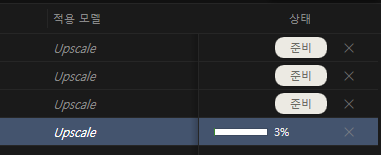
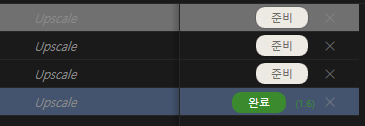
- 任务开始后,可在状态窗口中查看进度(完成率)。
- 可在预览面板中央查看预计剩余时间。
- 任务完成后,状态信息将显示为“完成”。
- 任务进行期间,所有设置面板将被锁定。
4) 查看任务结果
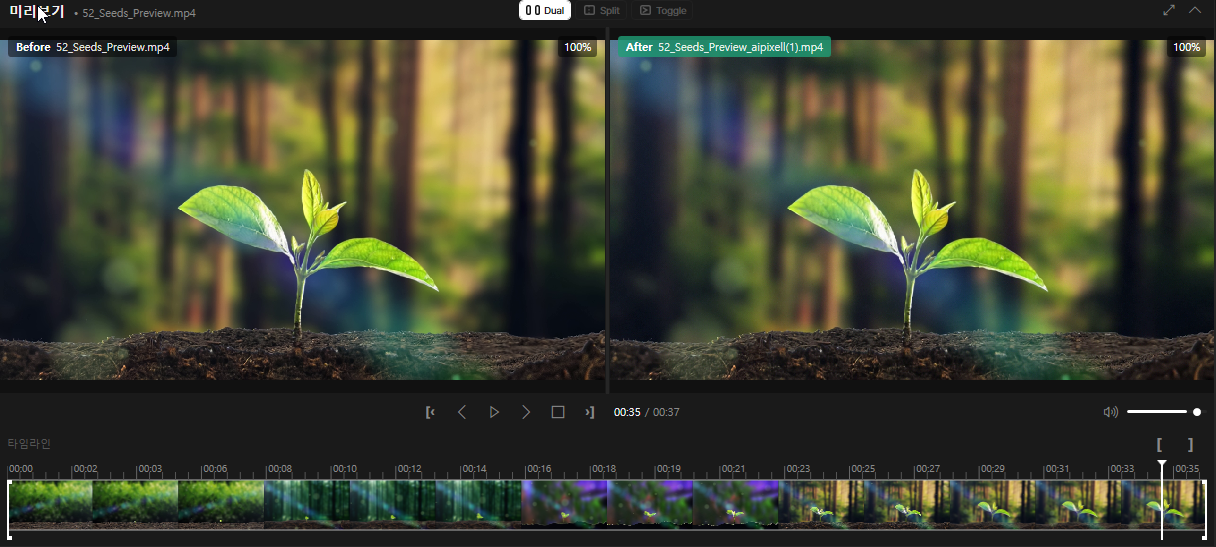
输出完成后,生成的结果会自动加载到预览面板右侧(输出视图)。无需重新打开文件,即可同时对比左侧=原始 / 右侧=输出。
- 左侧(原始视图):输入的原始片段
- 右侧(输出视图):刚完成的结果将自动加载
- 使用 Split(左/右分割)或 Toggle(原始/输出切换)模式,可以更轻松地查看处理前后的差异。
3.7 查看输出结果
- 已完成的任务可在指定的输出文件夹中查看结果文件。
- 若任务反复失败,请按以下顺序进行检查。
- 输入文件是否损坏
- 是否为支持的格式
- 输出路径权限 / 磁盘空间
- 查看错误信息 / 日志
4.1 界面设置

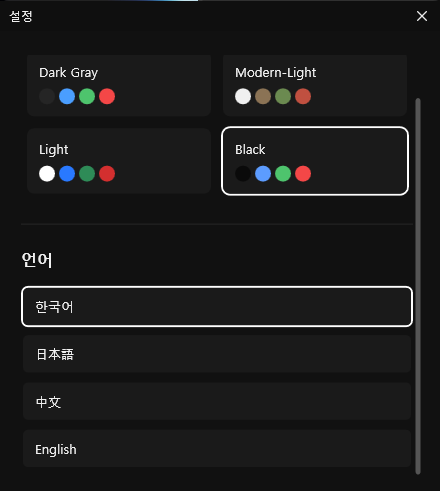
更改背景颜色
- 可在设置菜单中更改工作界面的背景颜色。
更改语言
- 可在设置菜单中更改工作界面的显示语言。
5.1 支付 · 退款
桌面软件为 $159 永久许可证,一次付费终身使用。无需按月订阅或充值积分。
| 项目 | 内容 |
|---|---|
| 支付方式 | 信用卡 · 借记卡,银行转账(税务发票),采购订单(PO) |
| 收据 · 凭证 | 支付后将通过电子邮件发送收据,可开具税务发票 |
| 退款政策 | 未使用(许可证未激活)时,自付款日起 7 天内可全额退款 |
如需申请退款
- 准备购买时使用的电子邮箱和订单号(收据)。
- 通过下方的支付 · 退款咨询提交退款申请并注明退款原因。
- 经确认后,将在 3~5 个工作日内退还至原支付方式。